
توثيق KjosGuard
من تسجيل الدخول إلى الاشتراك، مرورًا بمشاكل الشبكة: كل شاشة في التطبيق، مع لقطات حقيقية وشروحات ملموسة.
فهرس التوثيق
شاهد التطبيق قيد العمل
جولة سريعة في KjosGuard: التثبيت، تسجيل الدخول، الحماية اليومية وإدارة الاشتراك.
فيديو توضيحي قريبًا
جولة كاملة في التطبيق، ستكون متاحة هنا قريبًا.
اكتشاف التطبيق
عند أول تشغيل، وقبل تسجيل الدخول، يعرض التطبيق ثلاث شاشات ترحيبية تشرح ما يقوم به KjosGuard.
- «توقف عن الإعلانات 😤» — حظر الإعلانات نشط بشكل دائم، في جميع التطبيقات.
- «أسرع» — نصوص برمجية أقل تحميلًا، تشتيت أقل، تصفح أكثر سلاسة.
- «فترة تجريبية مجانية» — تبدأ الفترة التجريبية تلقائيًا، دون التزام ودون بطاقة بنكية.
تظهر هذه الشاشات مرة واحدة فقط، عند التثبيت. المستخدم الذي يسجل الخروج ثم يعيد تسجيل الدخول ينتقل مباشرة إلى شاشة تسجيل الدخول، وليس إلى المقدمة.
تسجيل الدخول عبر Google
لا يستخدم KjosGuard كلمات مرور: يتم تسجيل الدخول فقط عبر حساب Google، بضغطة زر واحدة.
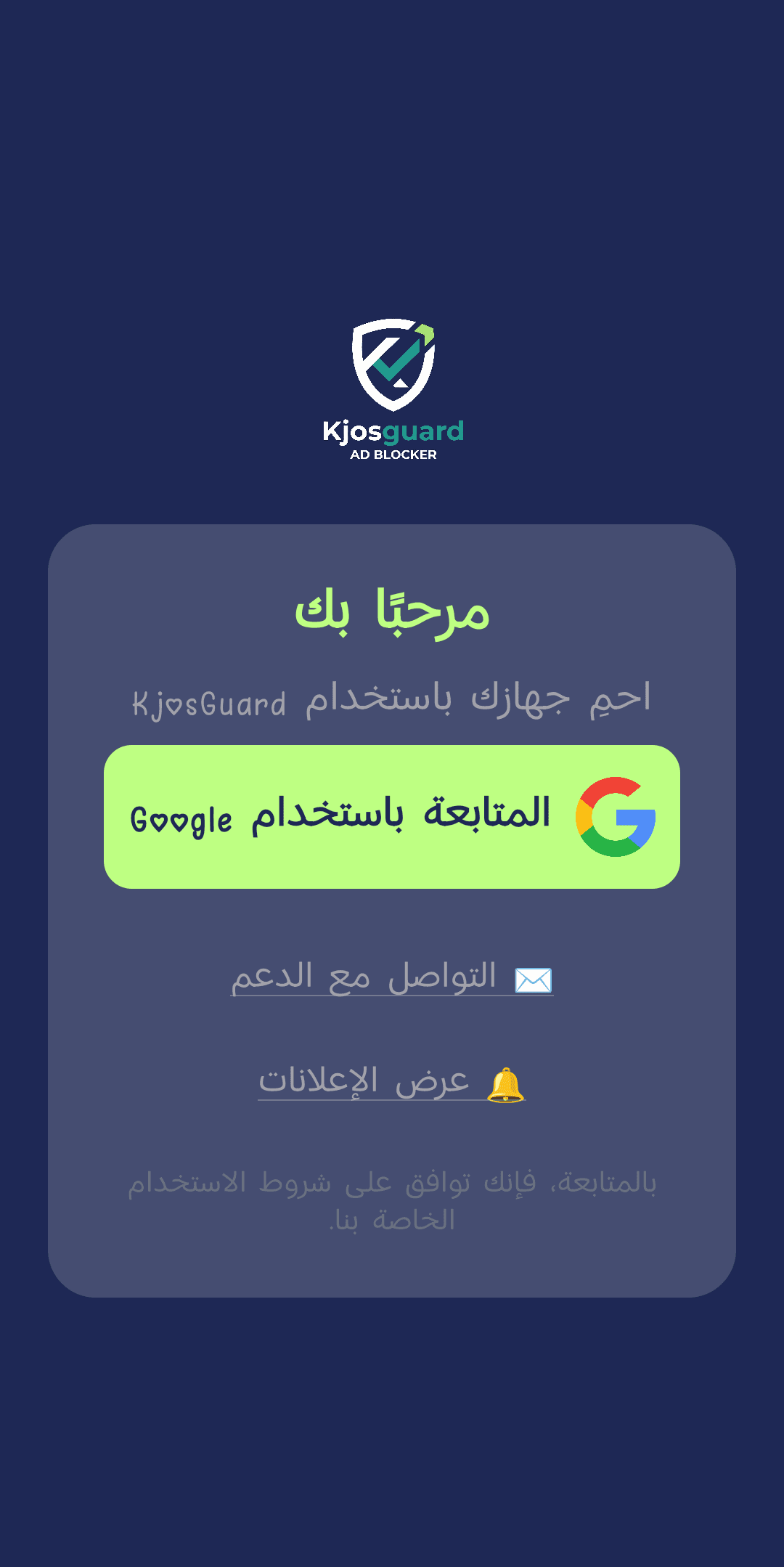
- الضغط على «المتابعة باستخدام Google» يفتح أداة اختيار الحساب الأصلية في أندرويد.
- يكفي اختيار حساب — لا يطلب KjosGuard أبدًا كلمة مرور.
- متابعة تسجيل الدخول تعني الموافقة على شروط الاستخدام، المذكورة أسفل الزر.
- يبقى رابطان متاحين دائمًا من هذه الشاشة، حتى دون تسجيل الدخول: «التواصل مع الدعم» و«عرض الإعلانات».
تفعيل الحماية أو إيقافها مؤقتًا
الشاشة الرئيسية («نظرة عامة») هي لوحة التحكم الرئيسية: زر مركزي يفعّل الحماية أو يوقفها.
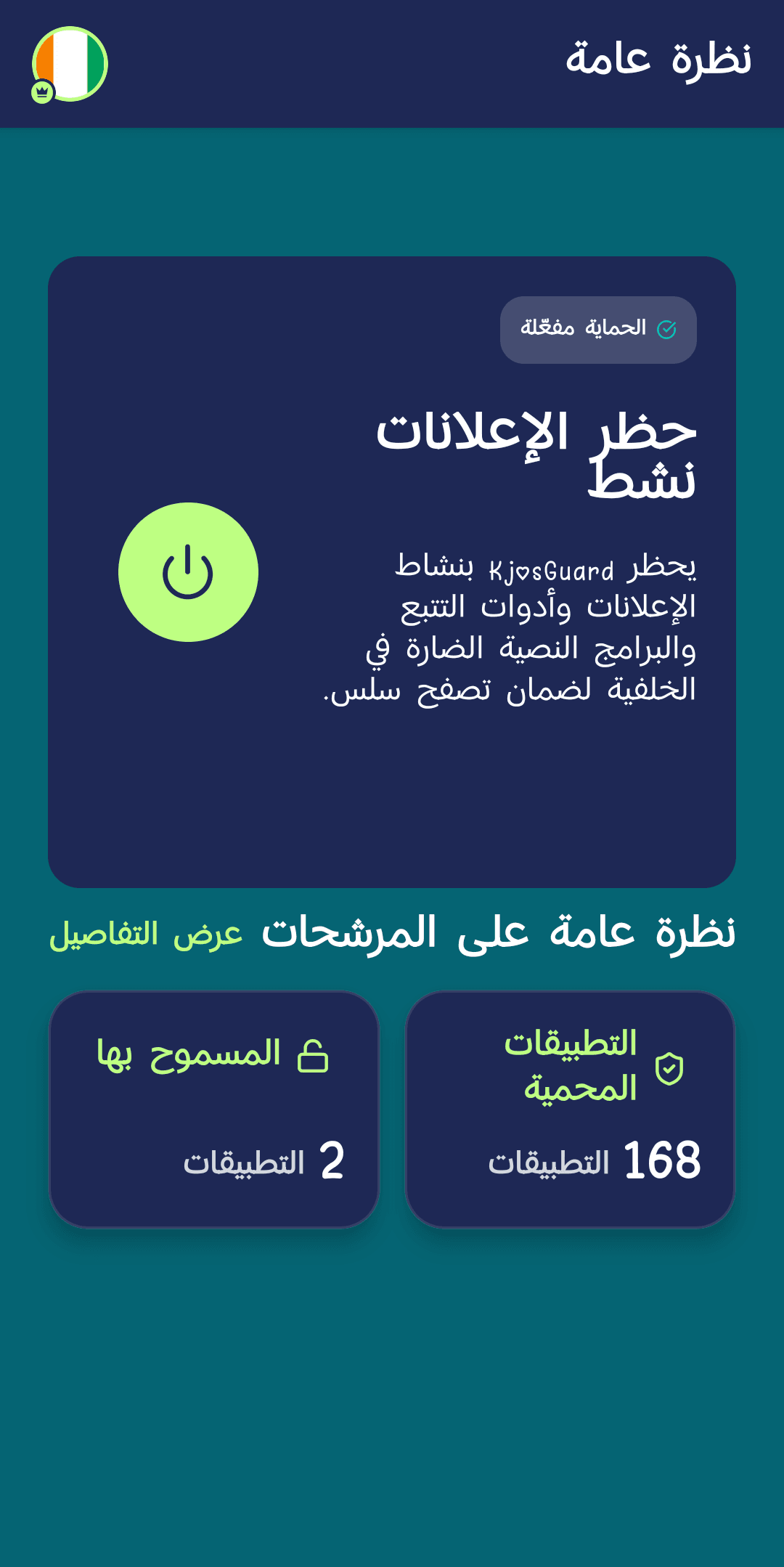
- يشير الشارة أعلى البطاقة إلى الحالة الفعلية المباشرة: «الحماية مفعّلة» أو «الحماية معطّلة».
- الزر الدائري المركزي يبدّل الحظر — التأثير فوري، دون الحاجة لإعادة تشغيل التطبيق.
- «نظرة عامة على المرشحات» تلخّص بنظرة واحدة عدد التطبيقات المحمية وتلك المسموح بها صراحة.
اختيار التطبيقات المحمية
يمكن إدارة كل تطبيق مثبّت بشكل فردي: حظر إعلاناته أو تركه يعمل بشكل طبيعي.
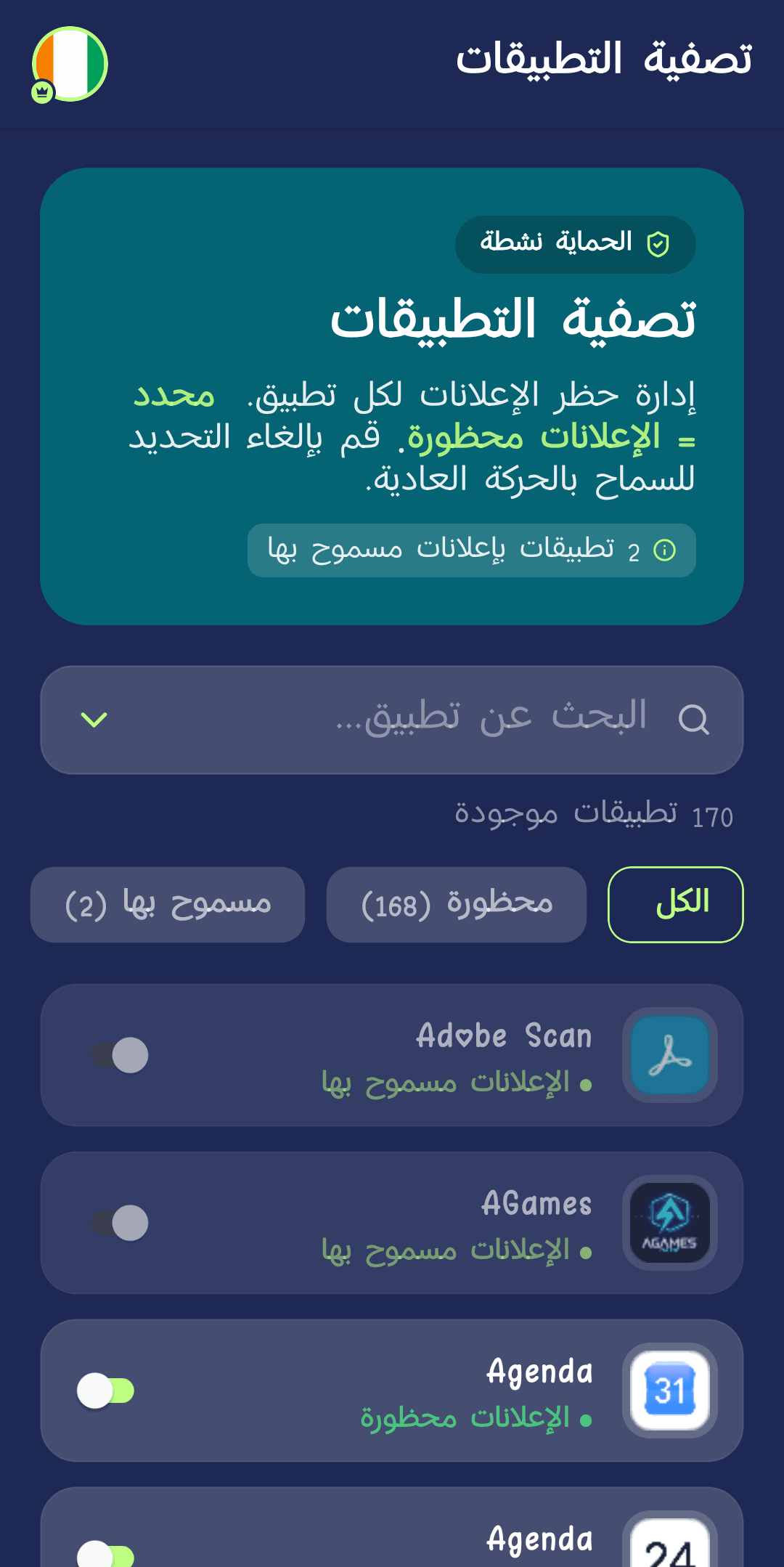
- قاعدة بسيطة موضّحة أعلى الشاشة: محدد = الإعلانات محظورة، غير محدد = السماح بالحركة العادية.
- يساعد شريط بحث ومرشحات (الكل / محظورة / مسموح بها) على إيجاد تطبيق في القائمة.
- يساعد عداد «التطبيقات المسموح لها بالإعلانات» على تحديد الاستثناءات النشطة بسرعة.
الإعلانات والرسائل
يجمع مركز الإشعارات إعلانات فريق KjosGuard ورسائل الدعم في مكان واحد.
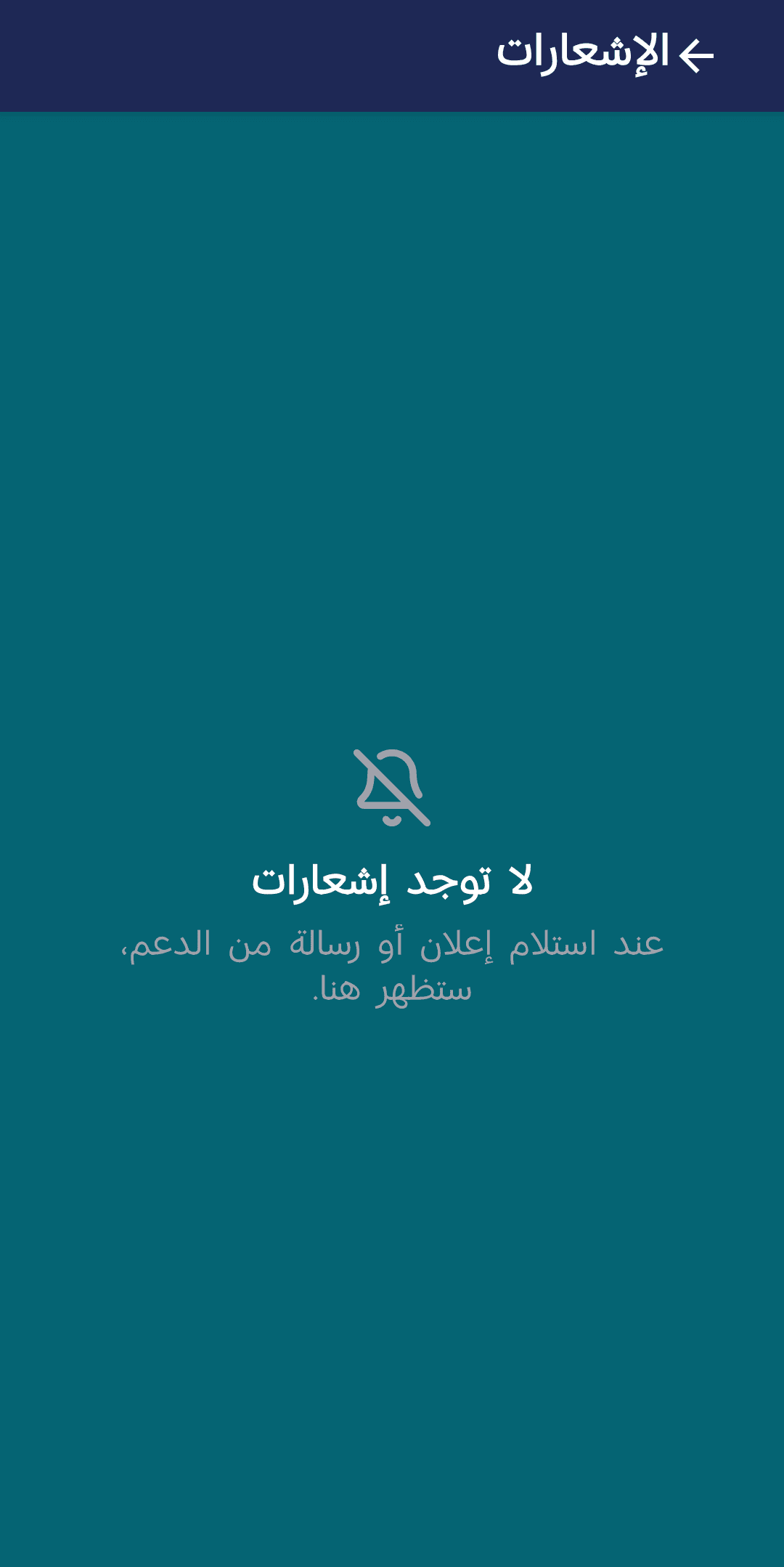
- يمكن الوصول إليها من القائمة الجانبية، ومن رابط «عرض الإعلانات» في شاشة تسجيل الدخول للزوار غير المسجلين.
- عند فتح إشعار، تُعرض تفاصيله الكاملة في شاشة مخصصة، مع زر للعودة.
- القائمة فارغة افتراضيًا: تظهر الإشعارات تباعًا مع الإعلانات وردود الدعم.
خلال الفترة التجريبية
يستفيد كل جهاز جديد من فترة تجريبية مجانية مع جميع الميزات المميزة كاملة، دون الحاجة لأي بطاقة بنكية.
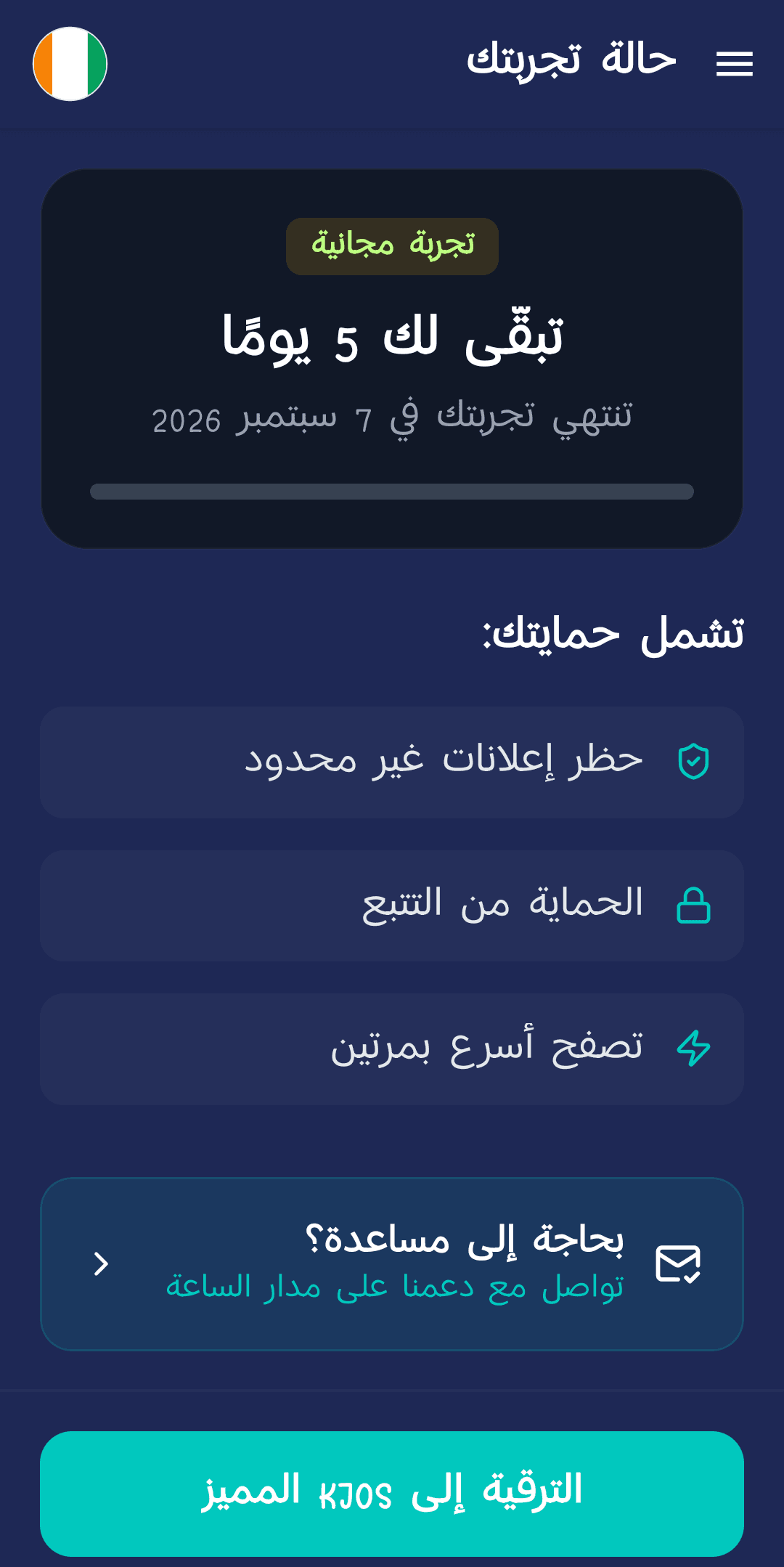
- يشير شارة «فترة تجريبية مجانية» وعدّاد تنازلي («تبقى لك X أيام») إلى تاريخ الانتهاء بالضبط.
- الحماية المتوفرة خلال الفترة التجريبية مطابقة تمامًا للحماية المميزة: حظر غير محدود، مكافحة التتبع، تصفح أسرع بمرتين.
- «الترقية إلى KJOS Premium» تتيح التحول إلى اشتراك مدفوع في أي وقت، حتى قبل انتهاء الفترة التجريبية.
عند انتهاء الفترة التجريبية
عند انتهاء الفترة التجريبية (أو الاشتراك المميز)، ينتقل التطبيق إلى شاشة مخصصة تدعو للاشتراك — تبقى الحماية في آخر حالة تم اختيارها حتى إعادة الاشتراك.
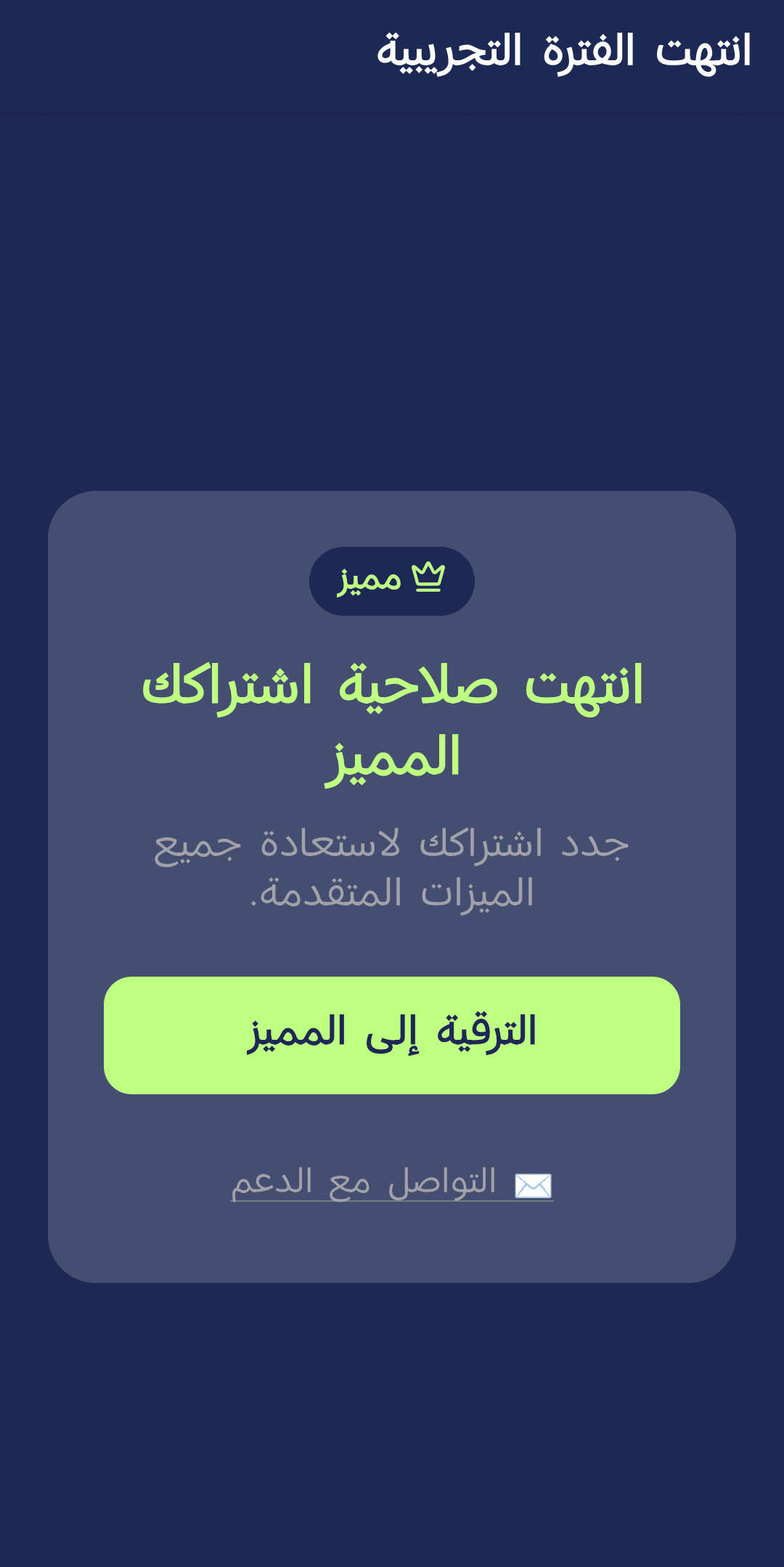
- تميّز الرسالة تلقائيًا بين انتهاء أول فترة تجريبية («انتهت فترتك التجريبية») والتجديد («انتهى اشتراكك المميز»).
- زر واحد فقط «الترقية إلى Premium» يقود مباشرة إلى شاشة الدفع.
- يبقى رابط «التواصل مع الدعم» ظاهرًا لأي سؤال قبل الدفع.
دفع الاشتراك
يتم الدفع عبر Paystack، بالفرنك الأفريقي أو بالدولار حسب المنطقة، لخطتين: 6 أشهر أو سنة واحدة.
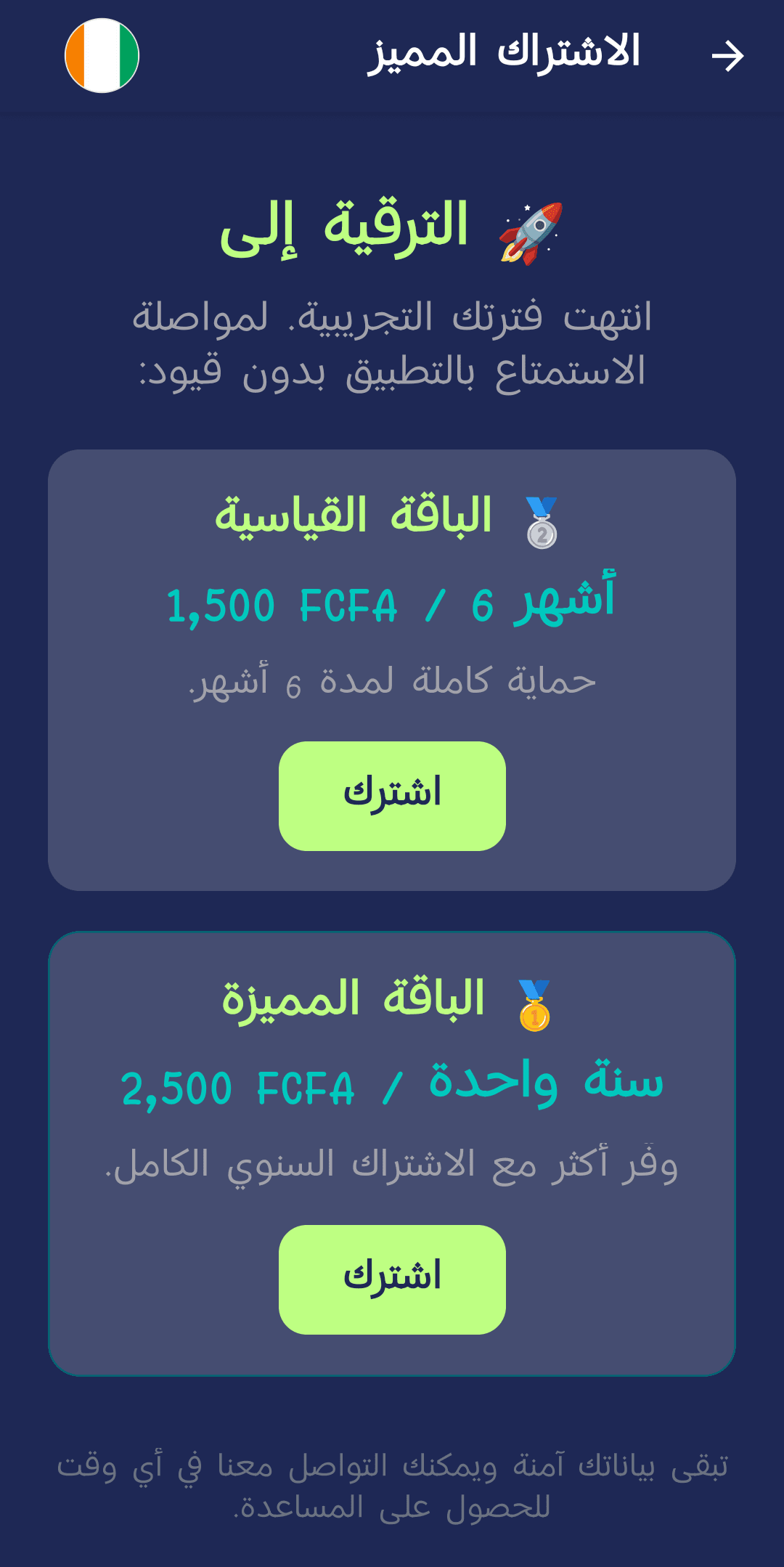
- تُعرض «الباقة القياسية» (6 أشهر) و«الباقة المميزة» (سنة واحدة، الأكثر اقتصادًا شهريًا) جنبًا إلى جنب مع الأسعار.
- يفتح زر «الاشتراك» واجهة الدفع المدمجة عبر Paystack — دون الخروج إلى متصفح خارجي.
- بعد الدفع، يتحقق التطبيق تلقائيًا من التفعيل؛ وتشير رسالة «تم تأكيد الدفع!» إلى تفعيل الوصول المميز.
راجع قسم «مشاكل الاتصال» للاطلاع على الرسائل المعروضة في حال بطء الشبكة أو استغراق التحقق وقتًا أطول من المتوقع أثناء الدفع — لا يُفقد أي مبلغ أبدًا.
متابعة اشتراكك
بعد الاشتراك، تجمع شاشة «حالة الاشتراك المميز» (قائمة «الاشتراك») تاريخ انتهاء الحماية والمبلغ المدفوع والوصول إلى الدعم.
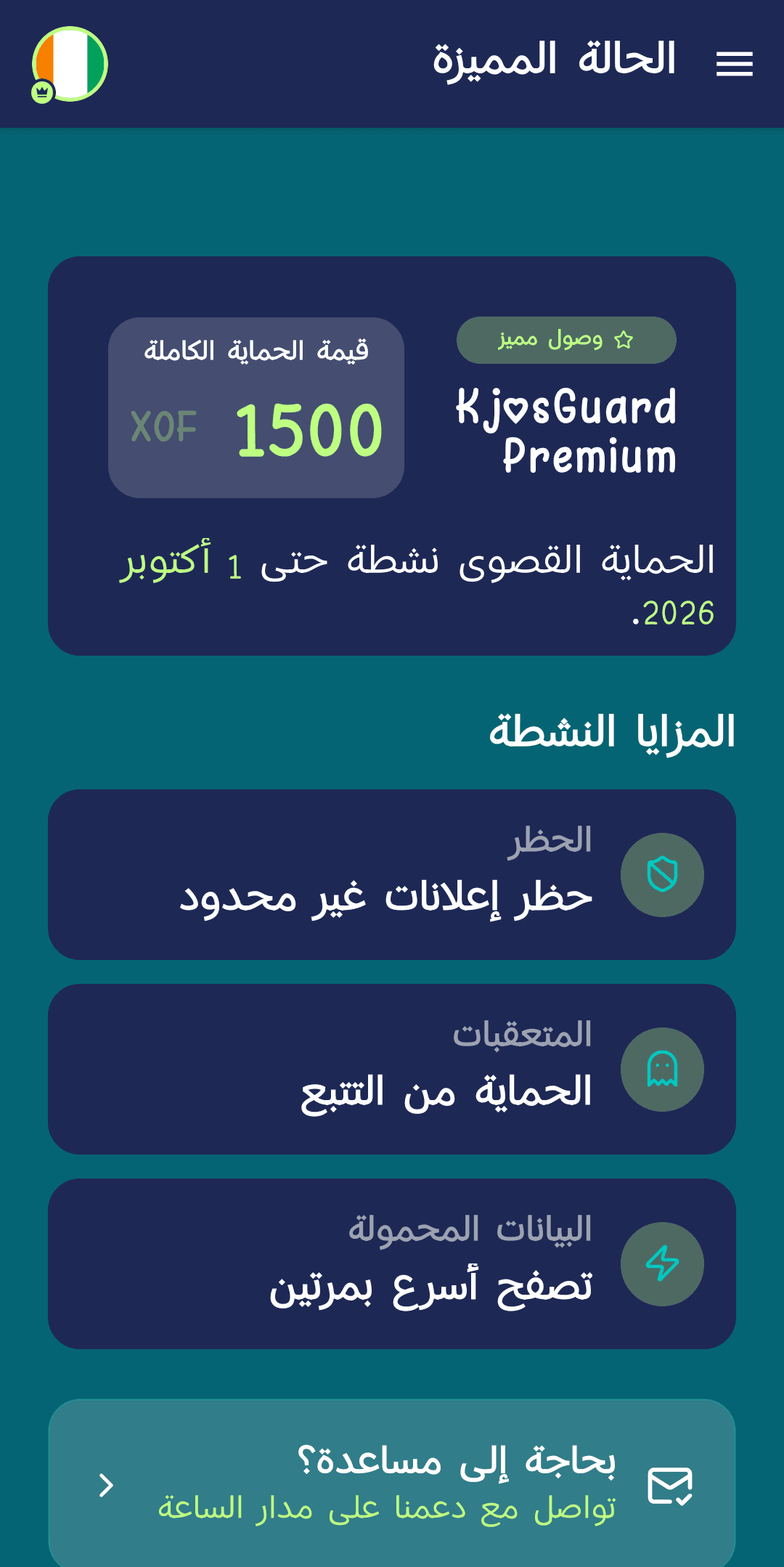
- يُعرض تاريخ انتهاء الحماية بالتفصيل («الحماية القصوى مفعّلة حتى...»).
- يتم التذكير بثلاث مزايا نشطة: حظر غير محدود، حماية من التتبع، تصفح أسرع بمرتين.
- تفتح بطاقة «هل تحتاج مساعدة؟ تواصل مع دعمنا المتاح على مدار الساعة» الدردشة المدمجة مباشرة، مع سياق الحساب.
التواصل مع الدعم من داخل التطبيق
دردشة حقيقية بالوقت الفعلي، مدمجة في التطبيق، تربط كل مستخدم بفريق KjosGuard — دون نماذج أو صناديق بريد لمراقبتها.
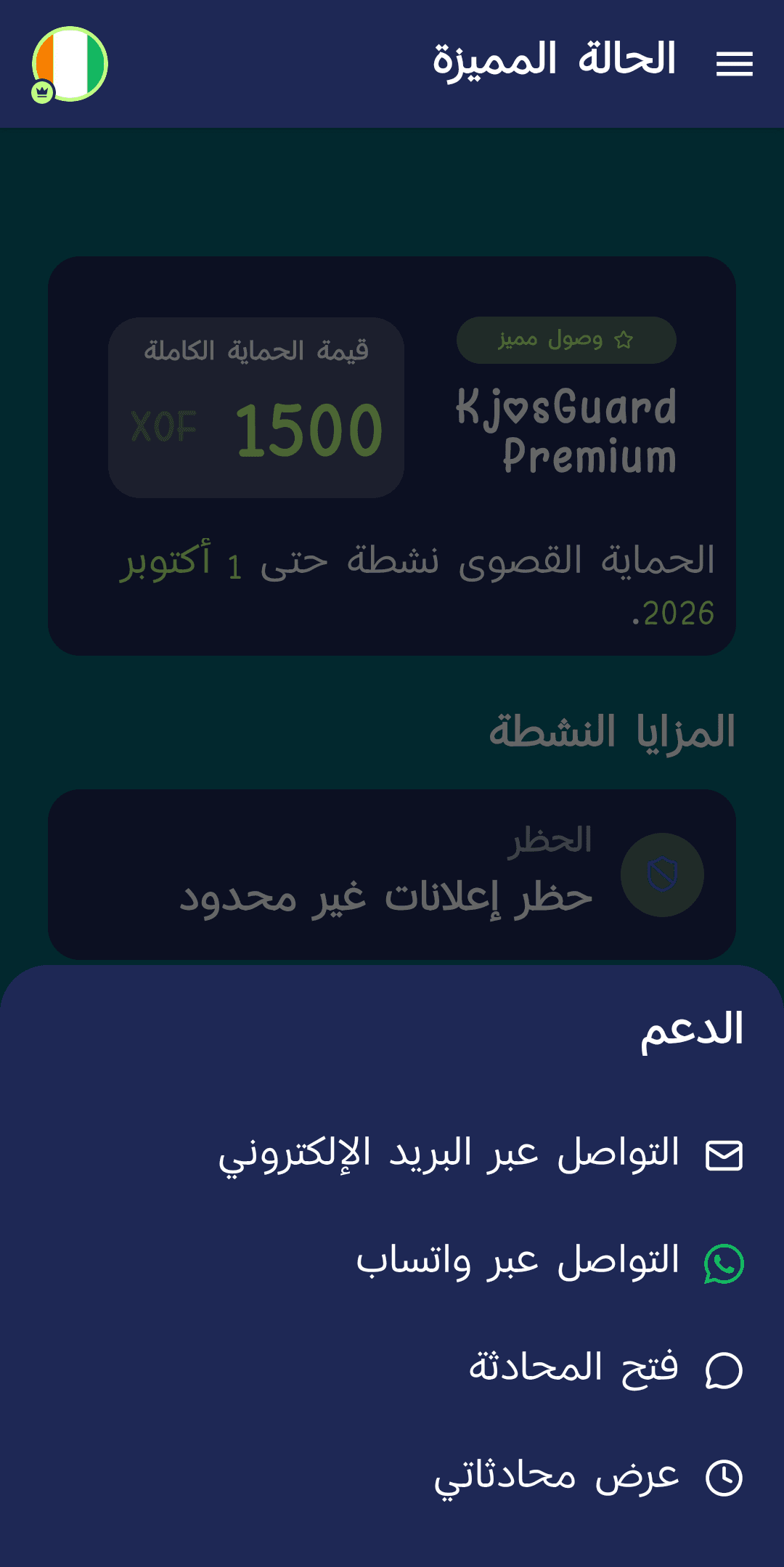
- نقطة الدخول الرئيسية: بطاقة «هل تحتاج مساعدة؟» على شاشة حالة الاشتراك المميز، أو شاشة الحظر.
- بمجرد فتح محادثة، يظهر زر عائم في جميع الشاشات كلما كانت هناك رسالة لم تُقرأ بعد.
- تدعم المحادثة مؤشرات الكتابة وإشعارات القراءة وإرسال الصور — تمامًا كتطبيق مراسلة عادي.
- حتى قبل تسجيل الدخول، توفّر شاشة تسجيل الدخول رابط «التواصل مع الدعم» للأسئلة المسبقة.
الملف الشخصي واللغة وتسجيل الخروج
تجمع شاشة «ملفي الشخصي»، التي يمكن الوصول إليها بالضغط على الصورة الرمزية أعلى يمين أي شاشة رئيسية، الإعدادات المرتبطة بالحساب.
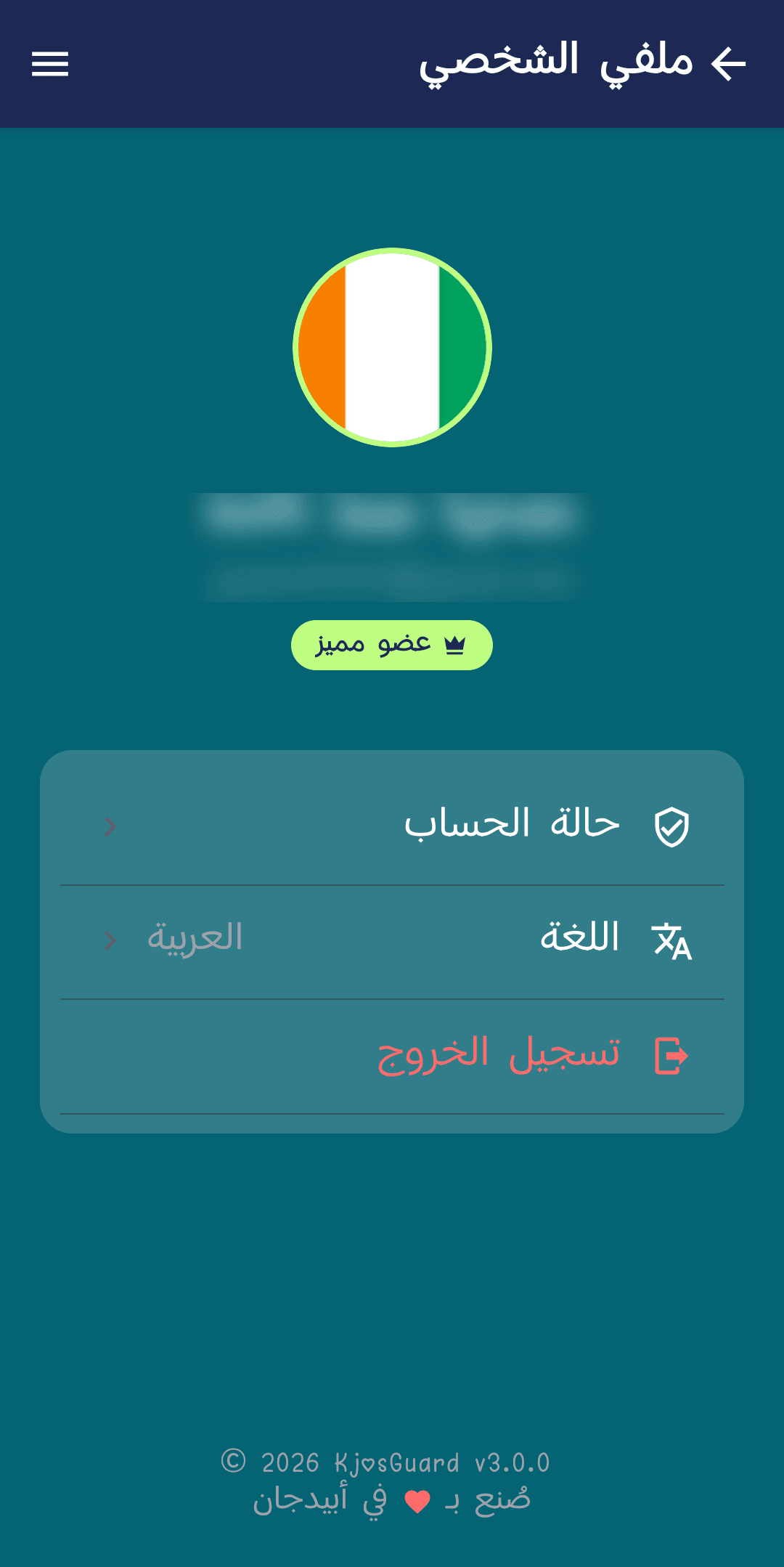
- لا يظهر الشارة الذهبية «عضو مميز» إلا للحسابات ذات الاشتراك النشط.
- «حالة الحساب» تحيل إلى تفاصيل الاشتراك (تجريبي أو مميز).
- «اللغة» تتيح تغيير لغة التطبيق بالكامل من بين 6 لغات متاحة، دون إعادة تشغيل.
- يطلب تسجيل الخروج دائمًا تأكيدًا صريحًا قبل إنهاء الجلسة.
خطأ في تسجيل الدخول عبر Google
إذا انقطعت الشبكة أثناء تسجيل الدخول، يعرض التطبيق رسالة واضحة بدلاً من التوقف الصامت.
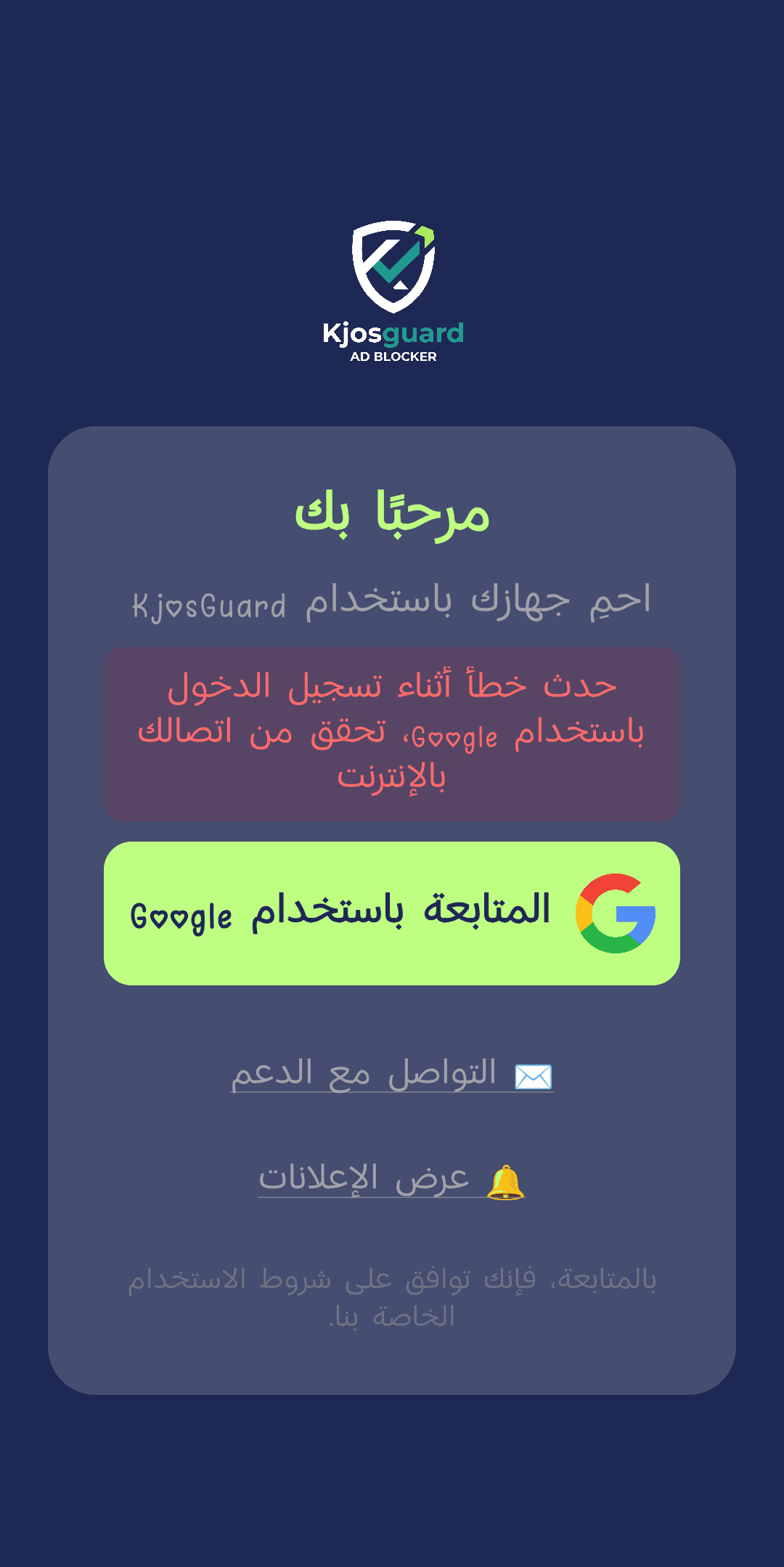
- تظهر رسالة «حدث خطأ أثناء تسجيل الدخول عبر Google، تحقق من اتصالك بالإنترنت» مباشرة على شاشة الترحيب.
- يبقى زر «المتابعة باستخدام Google» نشطًا: الضغط عليه مجددًا يبدأ ببساطة محاولة جديدة.
- لا تُفقد أي بيانات — يكفي اتصال إنترنت مستقر لإعادة المحاولة.
الحماية معطّلة
يمكن أن تتوقف الحماية طوعًا (إيقاف الزر من قبل المستخدم) أو بعد انقطاع في النظام — تشير الشاشة الرئيسية دائمًا إلى ذلك بوضوح.
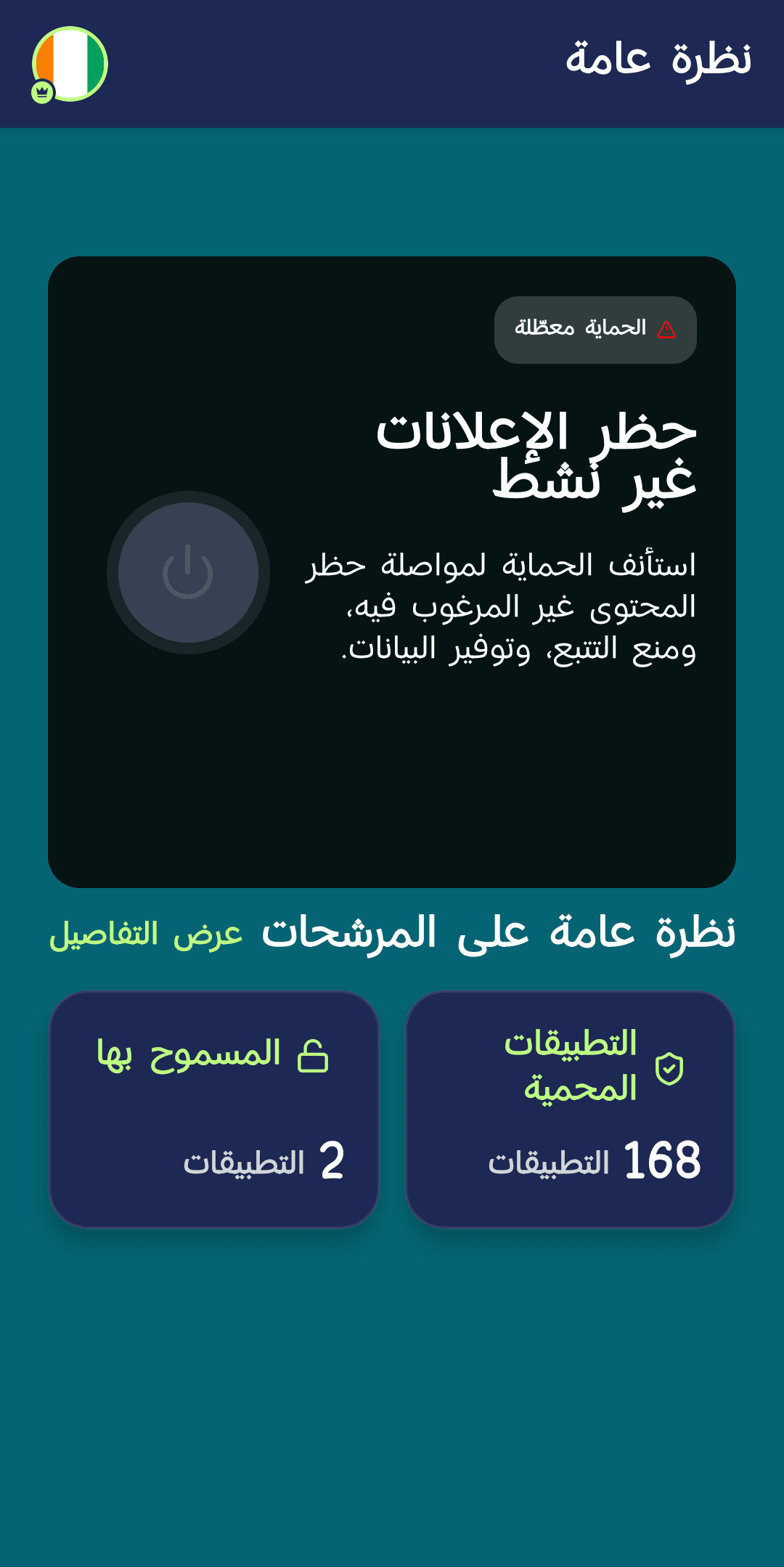
- ينتقل الشارة من «الحماية مفعّلة» (فيروزي) إلى «الحماية معطّلة» (أحمر)، ويتحول الزر المركزي إلى اللون الرمادي.
- يذكّر النص المرافق بما تمنعه الحماية: المحتوى غير المرغوب فيه، التتبع، هدر البيانات.
- يكفي ضغط بسيط على الزر الدائري لإعادة تفعيل الحماية — دون الحاجة لأي إعادة ضبط.
ساعة الجهاز غير متزامنة
لحماية الوصول المميز من الاحتيال (التلاعب بتاريخ النظام)، يتحقق KjosGuard من تطابق ساعة الجهاز مع خادم وقت عبر الإنترنت.
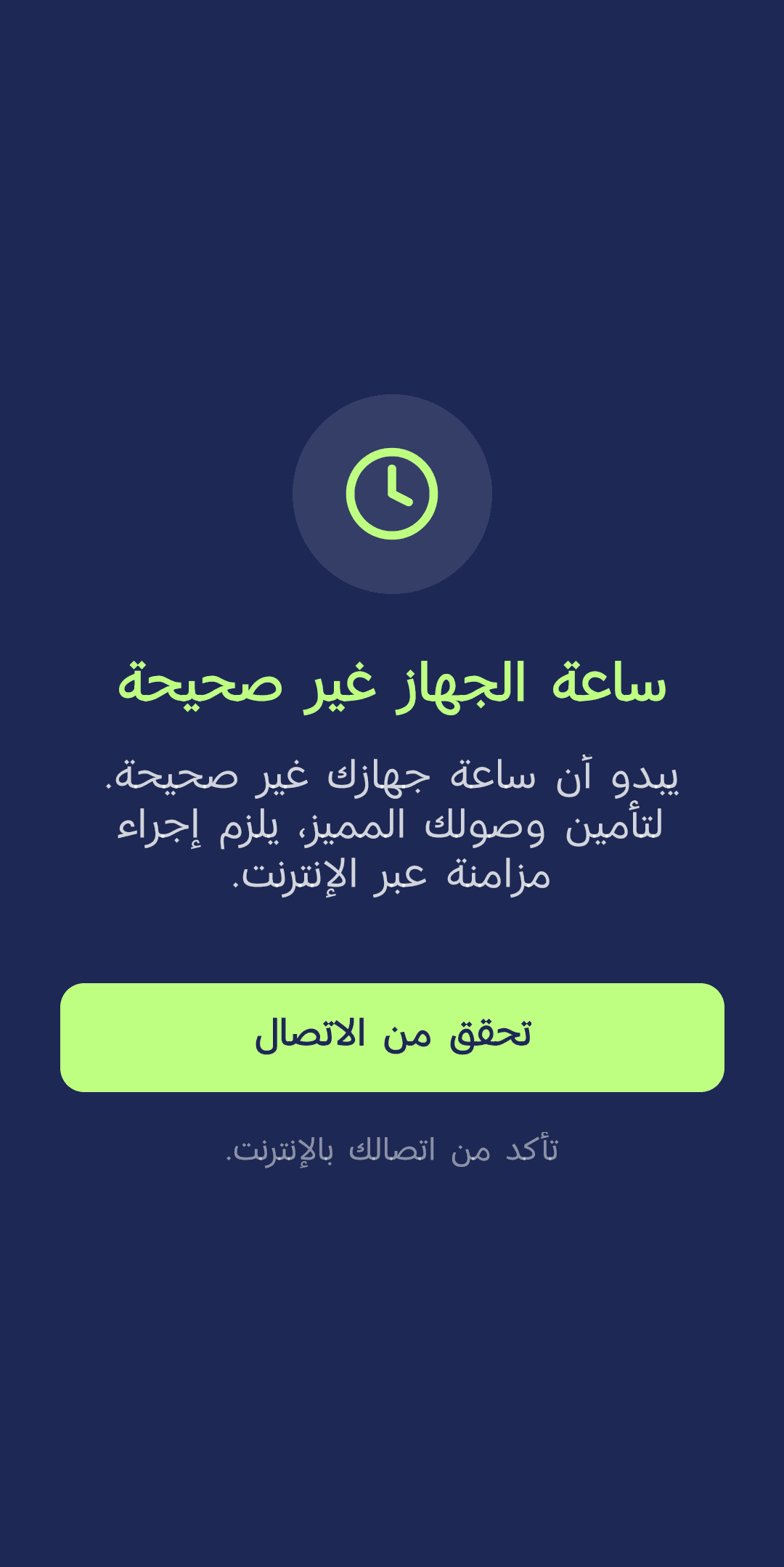
- تظهر شاشة «عدم تطابق الساعة» بملء الشاشة، وتحجب الوصول مؤقتًا إلى حين إتمام التحقق.
- الرسالة واضحة: «لا يبدو أن وقت جهازك صحيح. لتأمين وصولك المميز، مطلوب مزامنة عبر الإنترنت.»
- يعيد زر «التحقق من الاتصال» بدء عملية التحقق — عادةً يكفي التأكد من الاتصال بالإنترنت لحل المشكلة.
لا تعتمد هذه الشاشة على أي إعداد يجب تغييره يدويًا على الهاتف: فهي فقط بانتظار اتصال إنترنت نشط لإعادة مزامنة الوقت تلقائيًا.
الجهاز مقفل
في حالات نادرة (اكتشاف إساءة استخدام، جهاز تم الإبلاغ عنه)، يمكن حظر الوصول إلى التطبيق من جانب الخادم — تشرح الشاشة ذلك وتقترح تواصلاً مباشرًا.
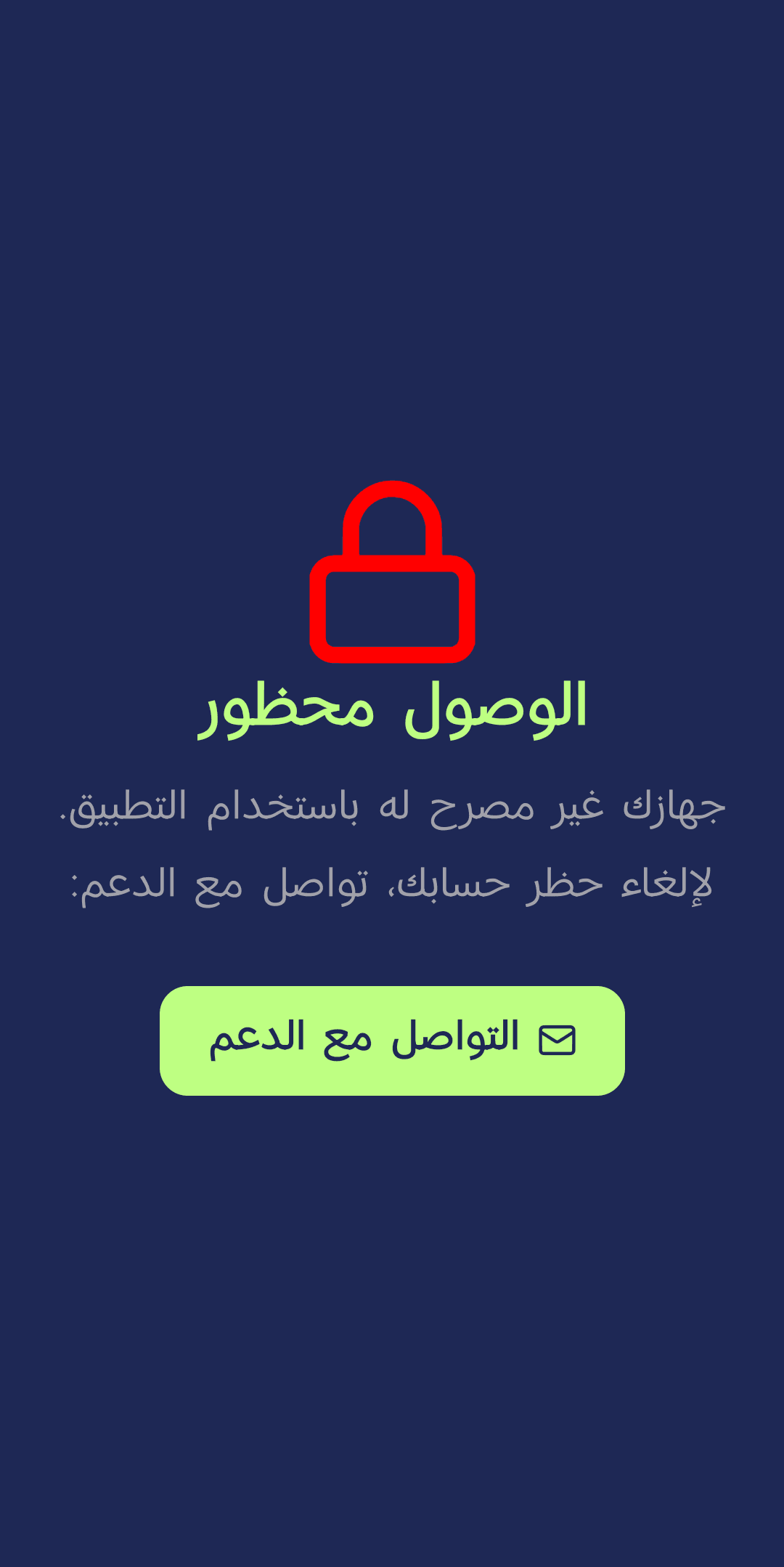
- تظهر «الوصول محظور» بملء الشاشة: «جهازك غير مصرح له باستخدام التطبيق.»
- يقوم زر «التواصل مع الدعم» بتعبئة رسالة مسبقًا تحتوي على المعرّف الفريد (UUID) للجهاز، لإلغاء الحظر بشكل أسرع.
- لا يمكن اتخاذ أي إجراء آخر من هذه الشاشة إلى أن يعالج الدعم الطلب.
خطأ غير متوقع
إذا فشل بدء تشغيل التطبيق لسبب غير متوقع (الاتصال، التخزين المحلي، خدمة أصلية)، تظهر شاشة احتياطية بدلاً من التوقف الصامت.
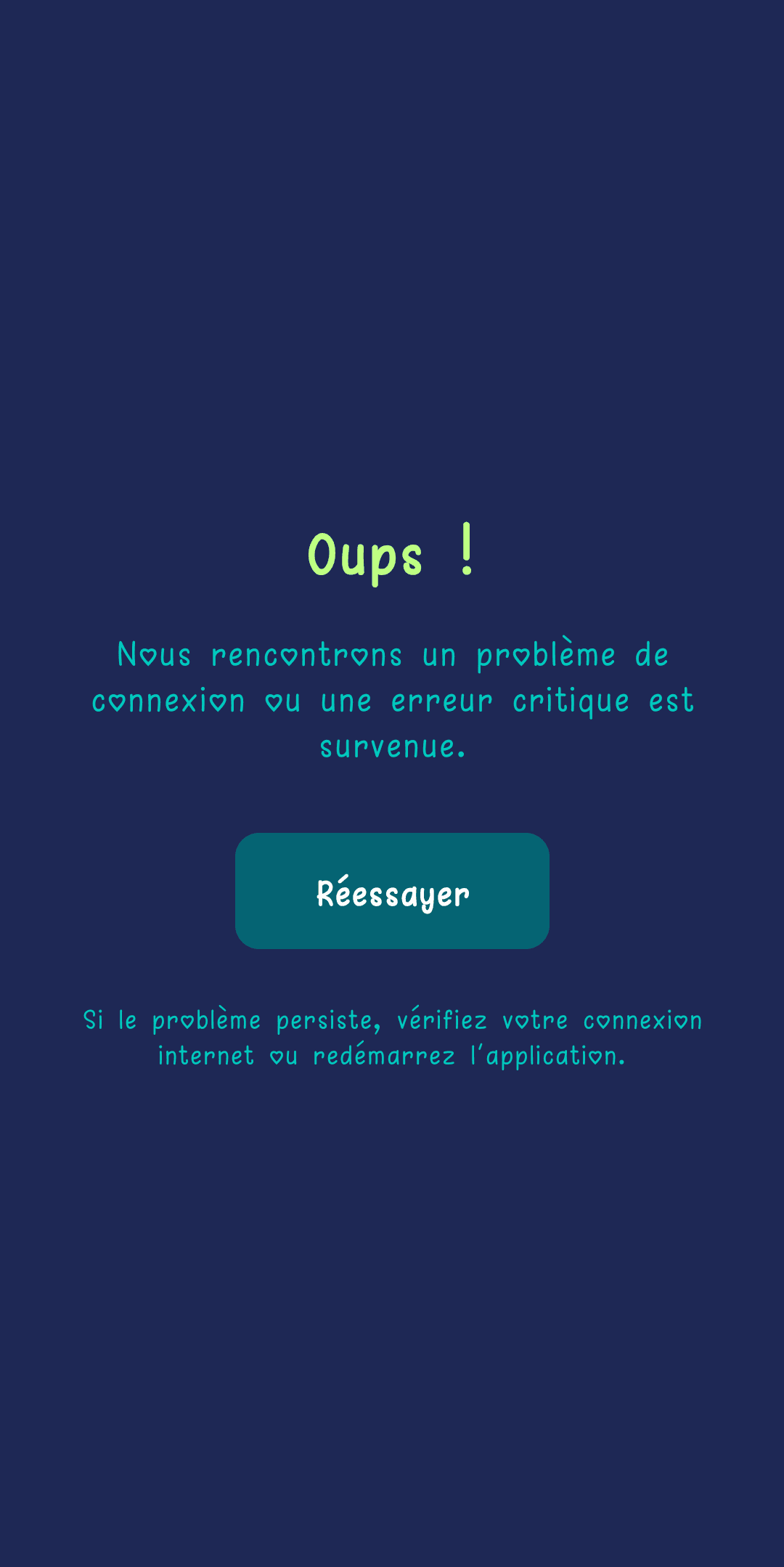
- «عذرًا!» — «نواجه مشكلة في الاتصال أو حدث خطأ حرج.»
- يعيد زر «إعادة المحاولة» تشغيل عملية بدء التطبيق مباشرة، دون الحاجة لإغلاقه.
- تذكير أسفل الشاشة: إذا استمرت المشكلة، فإن التحقق من اتصال الإنترنت أو إعادة تشغيل التطبيق يحل الغالبية العظمى من الحالات.