
KjosGuard-Dokumentation
Von der Anmeldung bis zum Abo, einschließlich Netzwerkproblemen: jeder Bildschirm der App, mit echten Screenshots und konkreten Erklärungen.
Inhaltsverzeichnis der Dokumentation
Die App in Aktion sehen
Ein kurzer Rundgang durch KjosGuard: Installation, Anmeldung, täglicher Schutz und Abo-Verwaltung.
Demo-Video folgt in Kürze
Ein vollständiger Rundgang durch die App, bald hier verfügbar.
Die App entdecken
Beim allerersten Start, vor jeder Anmeldung, zeigt die App drei Willkommensbildschirme, die erklären, was KjosGuard macht.
- „Schluss mit Werbung 😤" — dauerhaft aktive Werbeblockierung, in allen Apps.
- „Schneller" — weniger geladene Skripte, weniger Ablenkung, flüssigeres Surfen.
- „Kostenlose Testversion" — die Testphase startet automatisch, ohne Verpflichtung und ohne Kreditkarte.
Diese Bildschirme werden nur einmal angezeigt, bei der Installation. Ein Nutzer, der sich abmeldet und wieder anmeldet, gelangt direkt zum Anmeldebildschirm, nicht zur Einführung.
Mit Google anmelden
KjosGuard verwendet keine Passwörter: Die Anmeldung erfolgt ausschließlich über ein Google-Konto, mit einem einzigen Button.
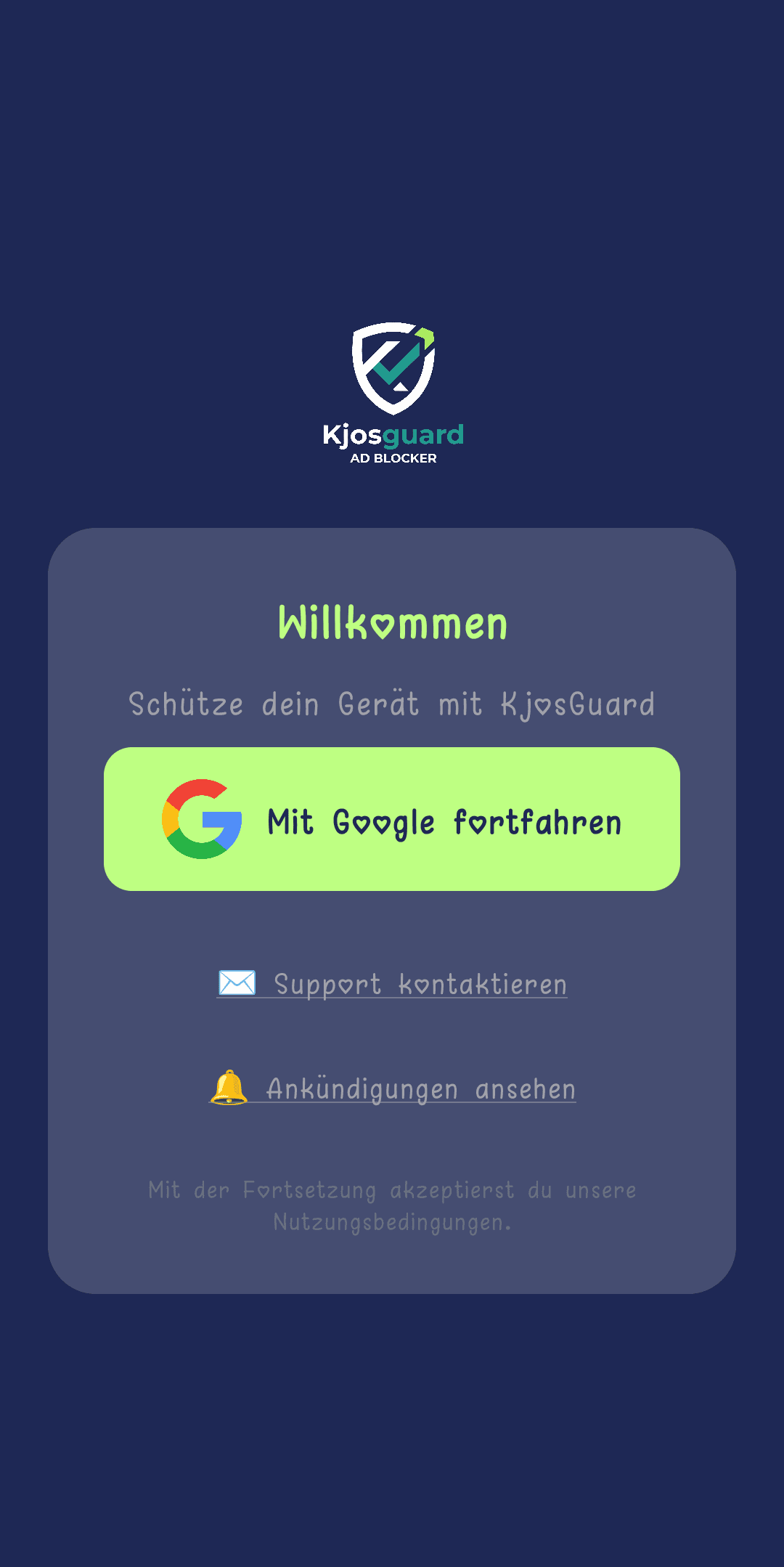
- Ein Tippen auf „Weiter mit Google" öffnet die native Android-Kontoauswahl.
- Die Auswahl eines Kontos genügt — KjosGuard fragt nie nach einem Passwort.
- Das Fortsetzen der Anmeldung gilt als Annahme der Nutzungsbedingungen, die unter dem Button angezeigt werden.
- Zwei Links bleiben von diesem Bildschirm aus immer erreichbar, auch ohne Anmeldung: „Support kontaktieren" und „Ankündigungen ansehen".
Schutz aktivieren oder pausieren
Der Startbildschirm („Übersicht") ist das Haupt-Dashboard: Eine zentrale Schaltfläche schaltet den Schutz ein oder aus.
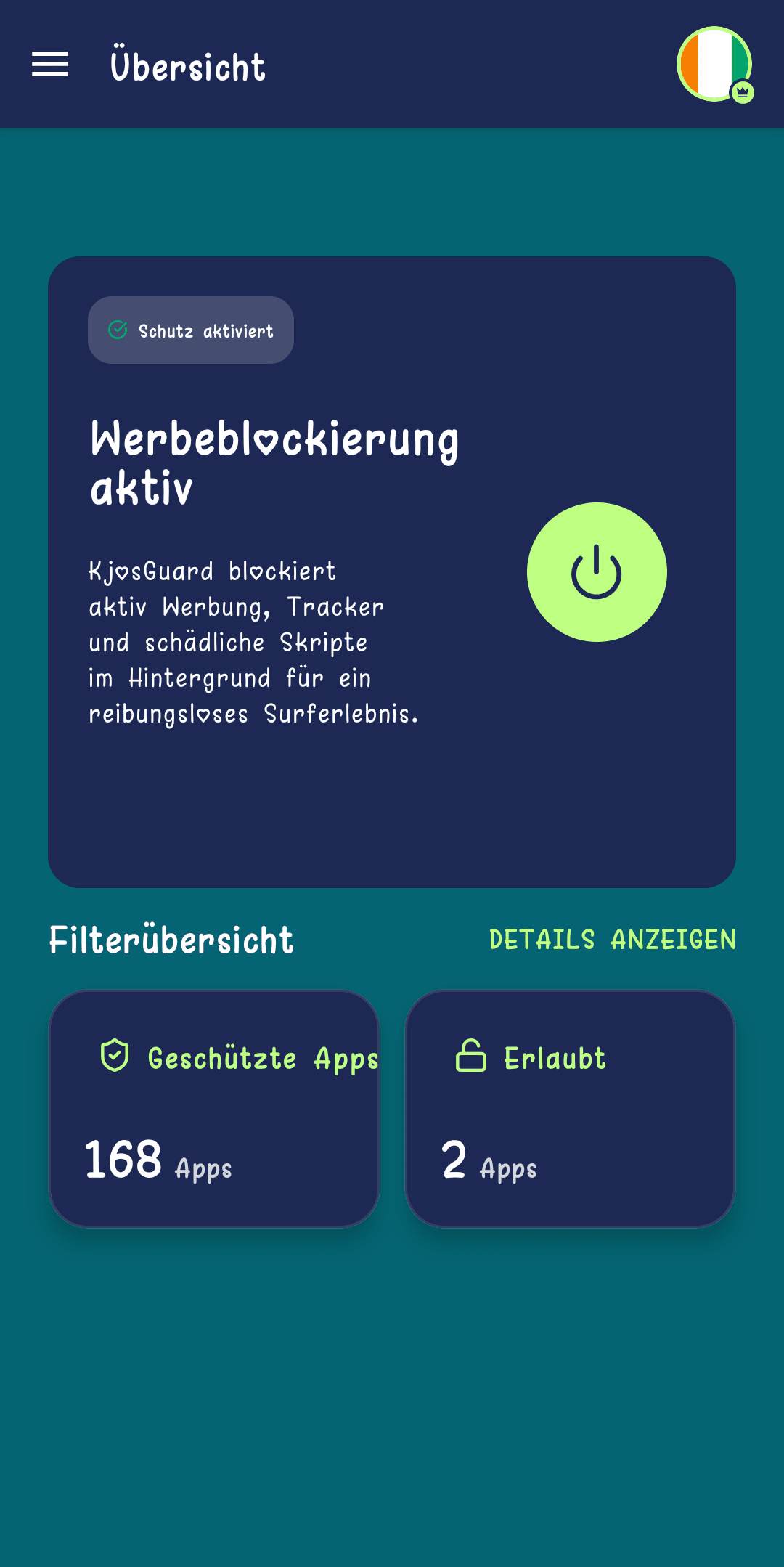
- Das Badge oben auf der Karte zeigt den aktuellen Live-Status: „Schutz aktiv" oder „Schutz deaktiviert".
- Die zentrale runde Schaltfläche schaltet die Blockierung um — die Wirkung ist sofort spürbar, ohne App-Neustart.
- „Filterübersicht" zeigt auf einen Blick, wie viele Apps geschützt sind und welche ausdrücklich erlaubt wurden.
Geschützte Apps auswählen
Jede installierte App kann einzeln verwaltet werden: ihre Werbung blockieren oder sie normal laufen lassen.
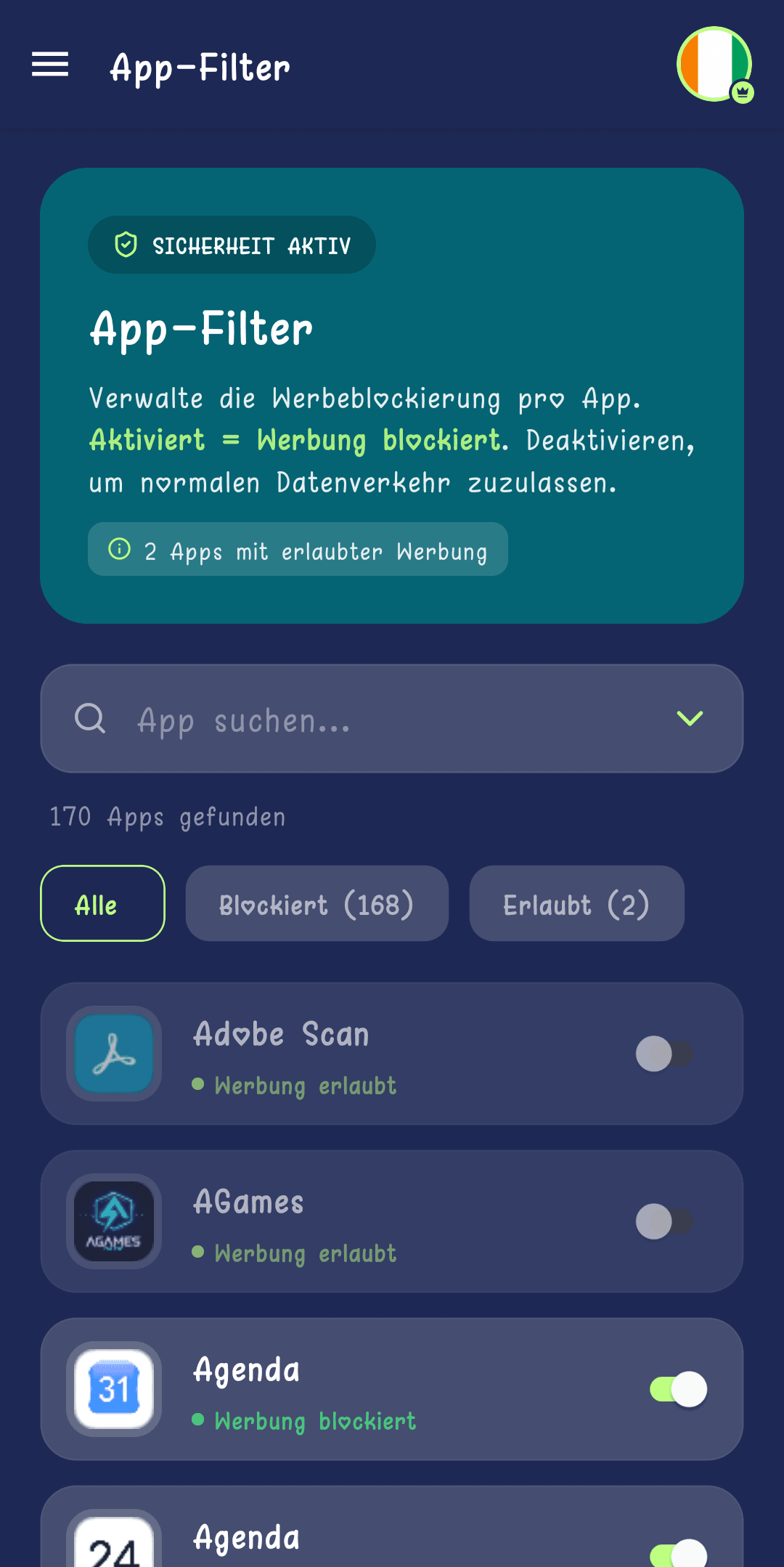
- Eine einfache Regel wird oben am Bildschirm angezeigt: aktiviert = Werbung blockiert, deaktiviert = normaler Datenverkehr erlaubt.
- Eine Suchleiste und Filter (Alle / Blockiert / Erlaubt) helfen, eine App in der Liste zu finden.
- Der Zähler „Apps mit erlaubter Werbung" hilft, aktive Ausnahmen schnell zu erkennen.
Ankündigungen und Nachrichten
Das Benachrichtigungscenter bündelt Ankündigungen des KjosGuard-Teams und Support-bezogene Nachrichten an einem Ort.
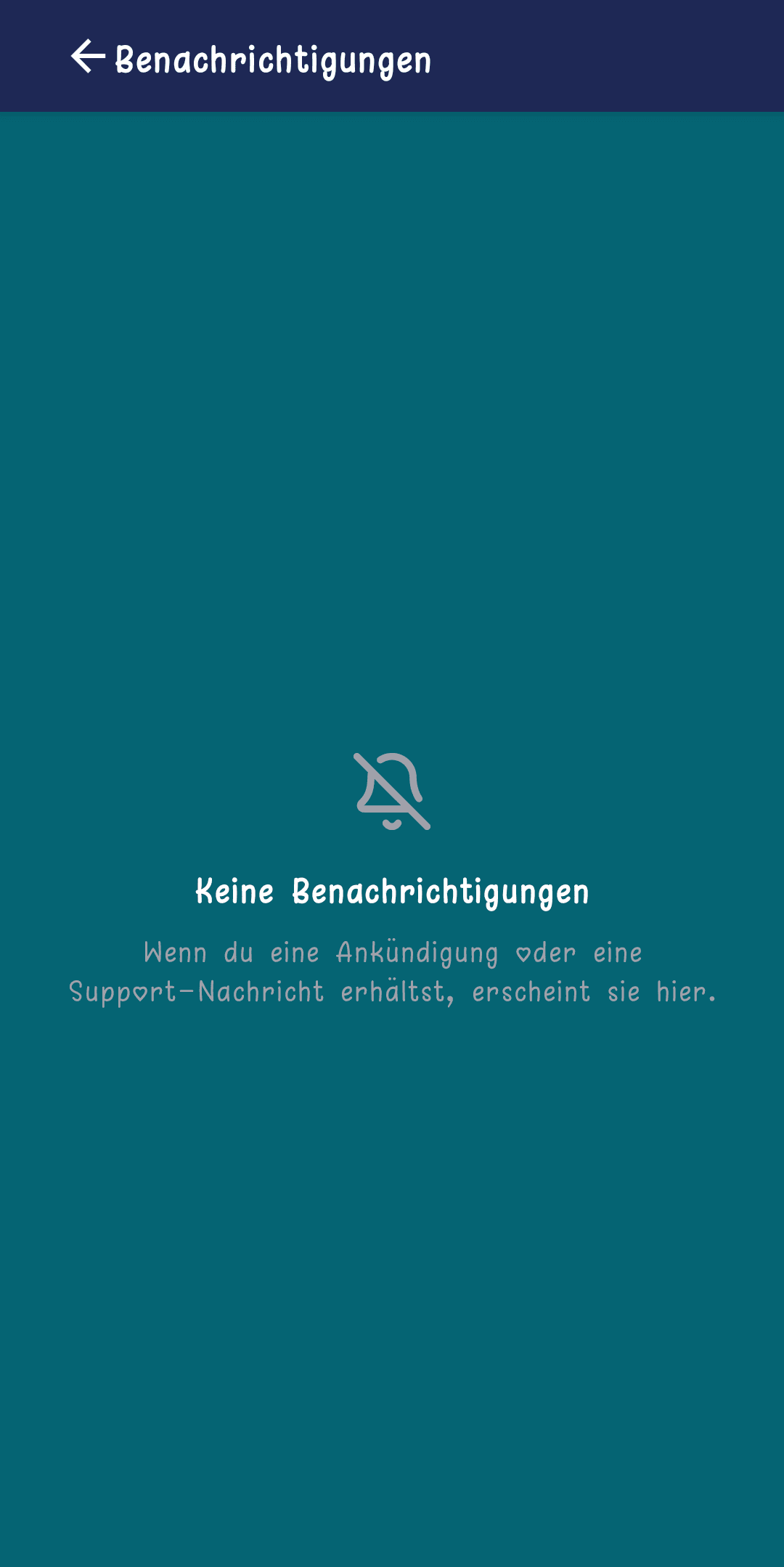
- Erreichbar über das Seitenmenü sowie über den Link „Ankündigungen ansehen" auf dem Anmeldebildschirm für nicht angemeldete Besucher.
- Eine geöffnete Benachrichtigung zeigt ihre vollständigen Details auf einem eigenen Bildschirm mit Zurück-Schaltfläche.
- Standardmäßig leer: Benachrichtigungen erscheinen nach und nach mit Ankündigungen und Support-Antworten.
Während der Testphase
Jedes neue Gerät erhält eine kostenlose Testversion mit allen Premium-Funktionen, ganz ohne Kreditkarte.
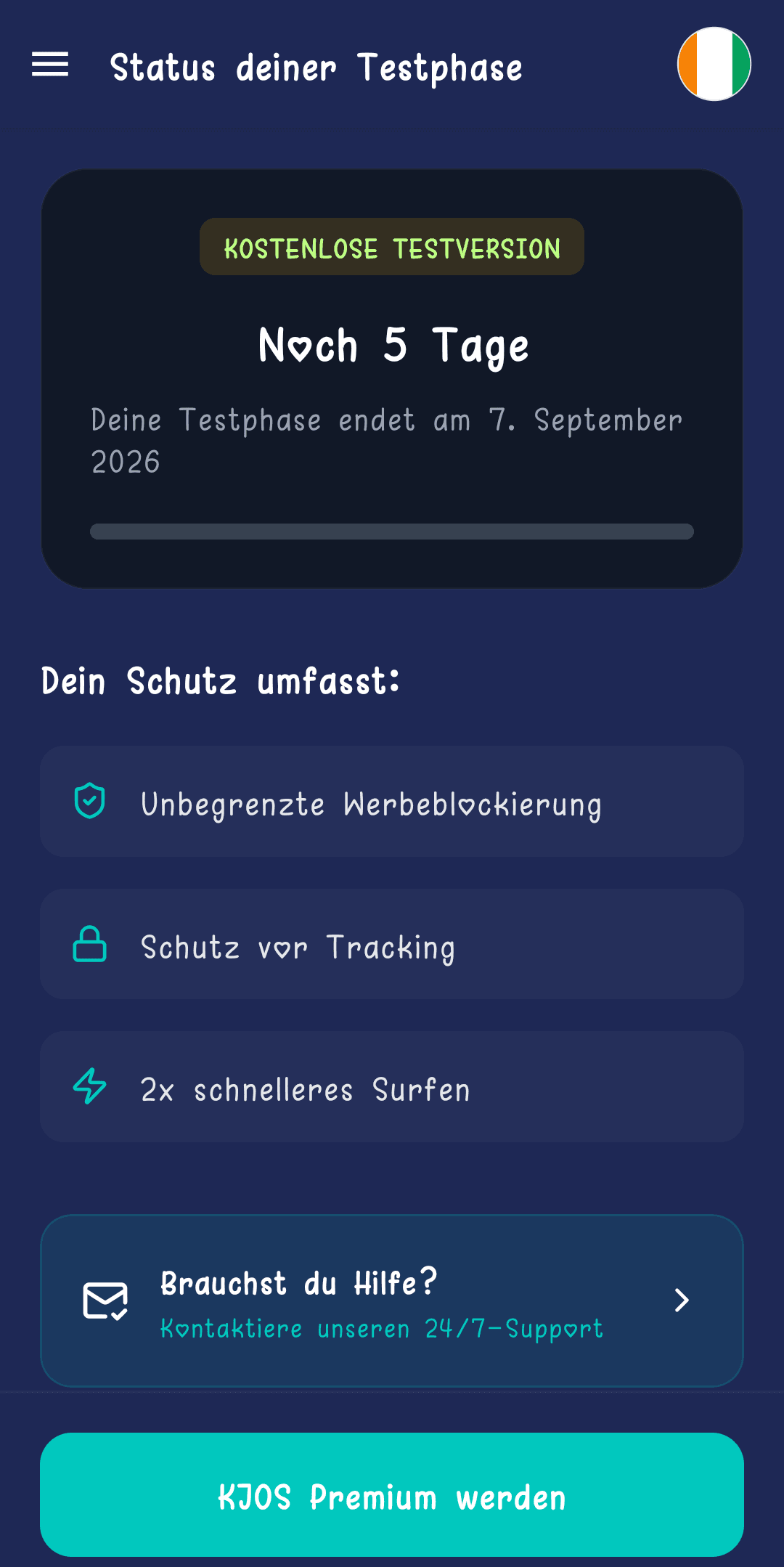
- Ein „KOSTENLOSE TESTVERSION"-Badge und ein Countdown („Noch X Tage") zeigen das genaue Ablaufdatum.
- Der Schutz während der Testphase entspricht genau dem Premium-Schutz: unbegrenzte Blockierung, Anti-Tracking, 2x schnelleres Surfen.
- „Zu KJOS Premium wechseln" erlaubt jederzeit den Wechsel zu einem kostenpflichtigen Abo, sogar vor Ende der Testphase.
Wenn die Testphase endet
Nach Ablauf der Testphase (oder eines Premium-Abos) wechselt die App zu einem eigenen Bildschirm, der zum Abonnieren einlädt — der Schutz bleibt bis zur erneuten Anmeldung im zuletzt gewählten Zustand.
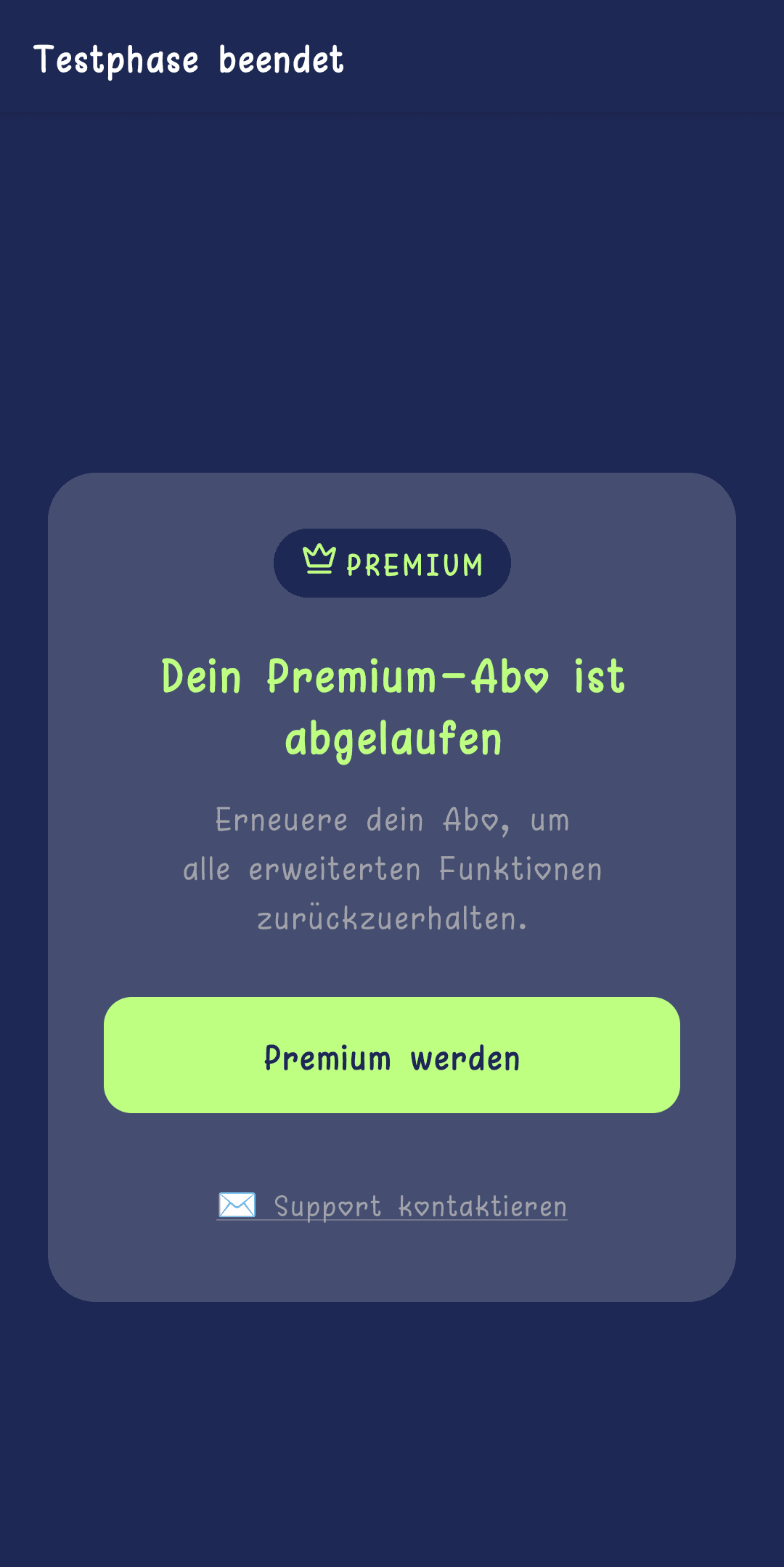
- Die Meldung unterscheidet automatisch zwischen einem ersten Ablauf der Testphase („Ihre Testphase ist beendet") und einer Erneuerung („Ihr Premium-Abo ist abgelaufen").
- Ein einziger Button „Zu Premium wechseln" führt direkt zum Zahlungsbildschirm.
- Der Link „Support kontaktieren" bleibt für alle Fragen vor der Zahlung sichtbar.
Das Abo bezahlen
Die Zahlung erfolgt über Paystack, je nach Region in CFA-Franc oder US-Dollar, für zwei Tarife: 6 Monate oder 1 Jahr.
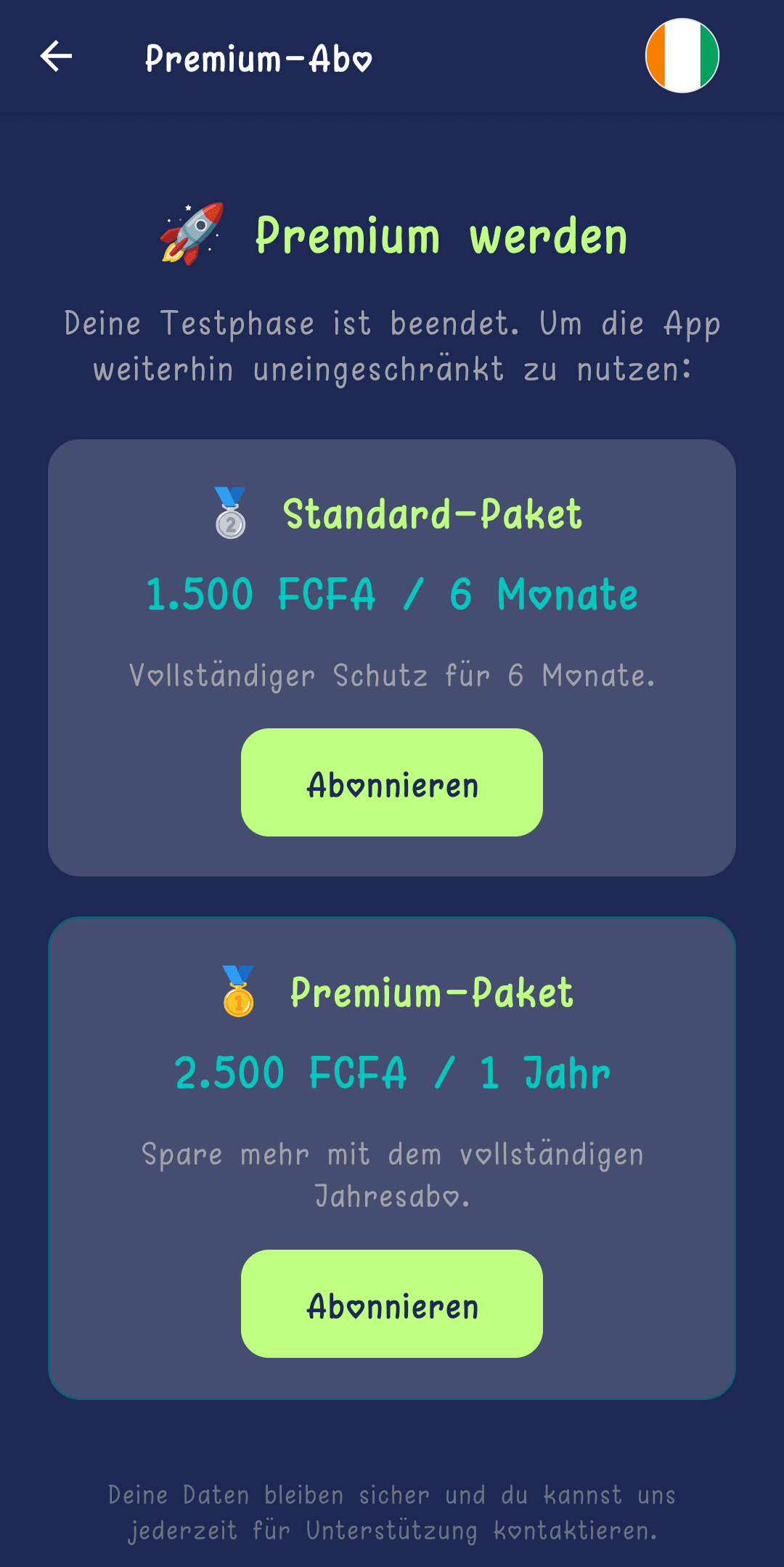
- „Standard-Paket" (6 Monate) und „Premium-Paket" (1 Jahr, pro Monat am günstigsten) werden nebeneinander mit Preis angezeigt.
- Die Schaltfläche „Abonnieren" öffnet die integrierte Paystack-Zahlungsoberfläche — kein Wechsel zu einem externen Browser.
- Nach der Zahlung wird die Aktivierung automatisch von der App geprüft; eine Meldung „Zahlung bestätigt!" zeigt den aktiven Premium-Zugang an.
Siehe den Abschnitt „Verbindungsprobleme" für die Meldungen bei langsamer Verbindung oder einer länger als erwartet dauernden Prüfung während der Zahlung — es geht nie ein Betrag verloren.
Das Abo im Blick behalten
Nach dem Abschluss eines Abos bündelt der Bildschirm „Premium-Status" (Menü „Abo") das Ende des Schutzes, den bezahlten Betrag und den Zugang zum Support.
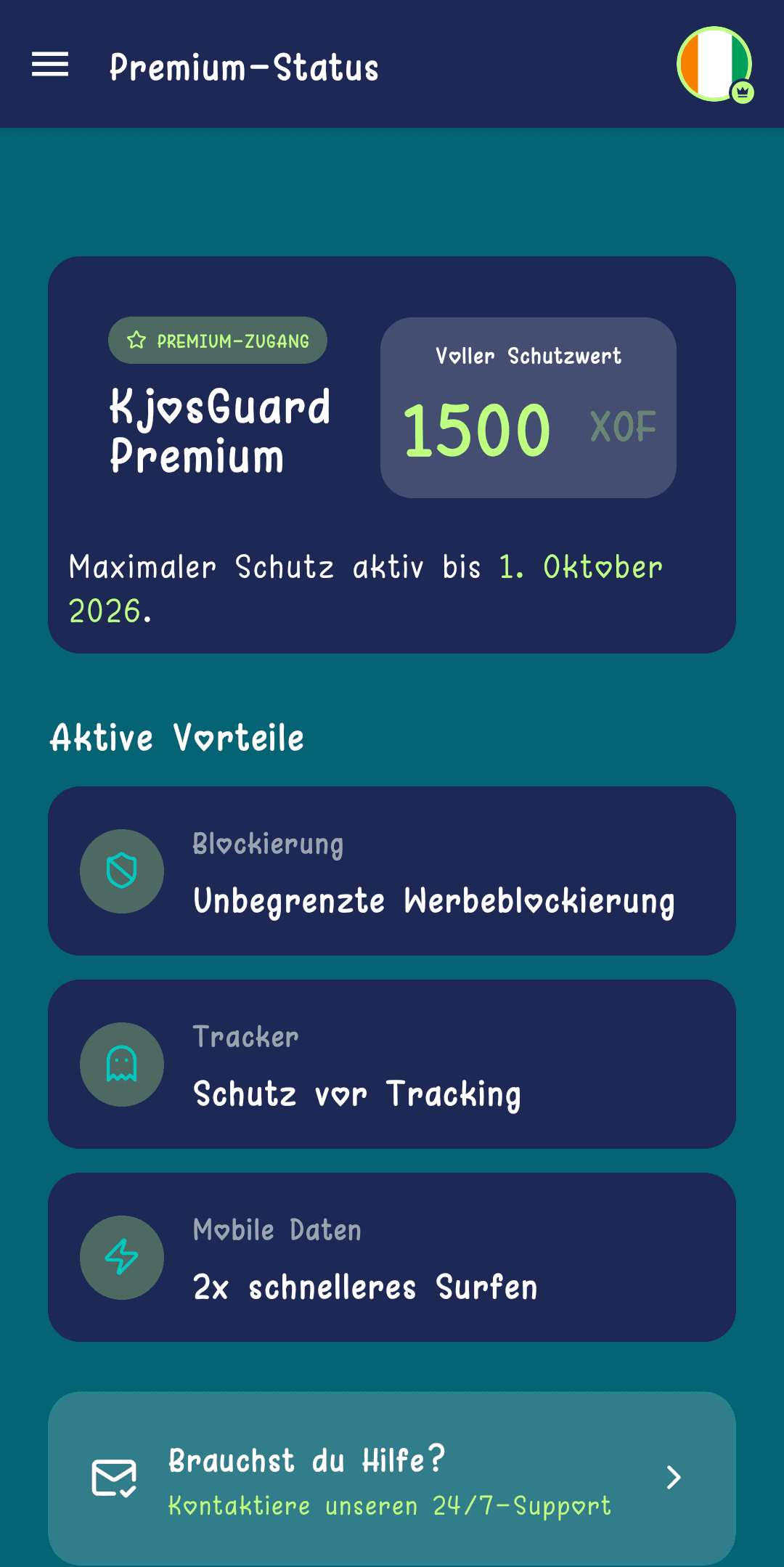
- Das genaue Enddatum des Schutzes wird ausgeschrieben angezeigt („Maximaler Schutz aktiv bis...").
- Drei aktive Vorteile werden aufgeführt: unbegrenzte Blockierung, Anti-Tracking-Schutz, 2x schnelleres Surfen.
- Die Karte „Brauchen Sie Hilfe? Kontaktieren Sie unseren 24/7-Support" öffnet direkt den integrierten Chat mit Kontoinformationen.
Support aus der App heraus erreichen
Ein echter, in die App integrierter Echtzeit-Chat verbindet jeden Nutzer mit dem KjosGuard-Team — kein Formular, kein Postfach zum Überwachen.
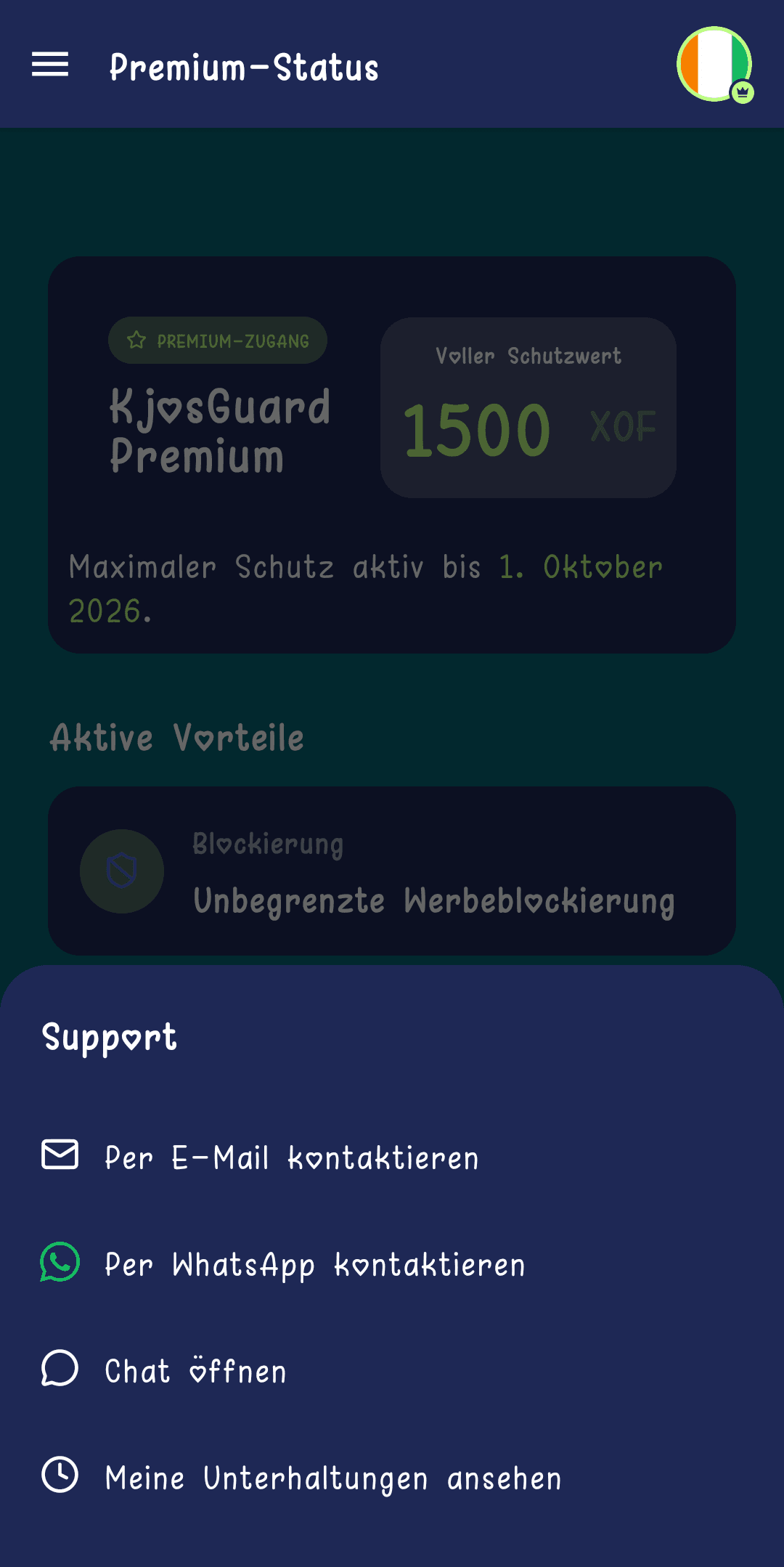
- Hauptzugang: die Karte „Brauchen Sie Hilfe?" auf dem Premium-Statusbildschirm oder dem Sperrbildschirm.
- Sobald ein Gespräch eröffnet ist, erscheint auf allen Bildschirmen eine schwebende Schaltfläche, sobald eine Nachricht ungelesen ist.
- Der Chat unterstützt Tippanzeigen, Lesebestätigungen und das Senden von Bildern — wie ein gewöhnlicher Messenger.
- Schon vor der Anmeldung bietet der Anmeldebildschirm einen Link „Support kontaktieren" für Fragen im Voraus.
Profil, Sprache und Abmelden
Der Bildschirm „Mein Profil", erreichbar durch Tippen auf den Avatar oben rechts auf jedem Hauptbildschirm, bündelt die kontobezogenen Einstellungen.
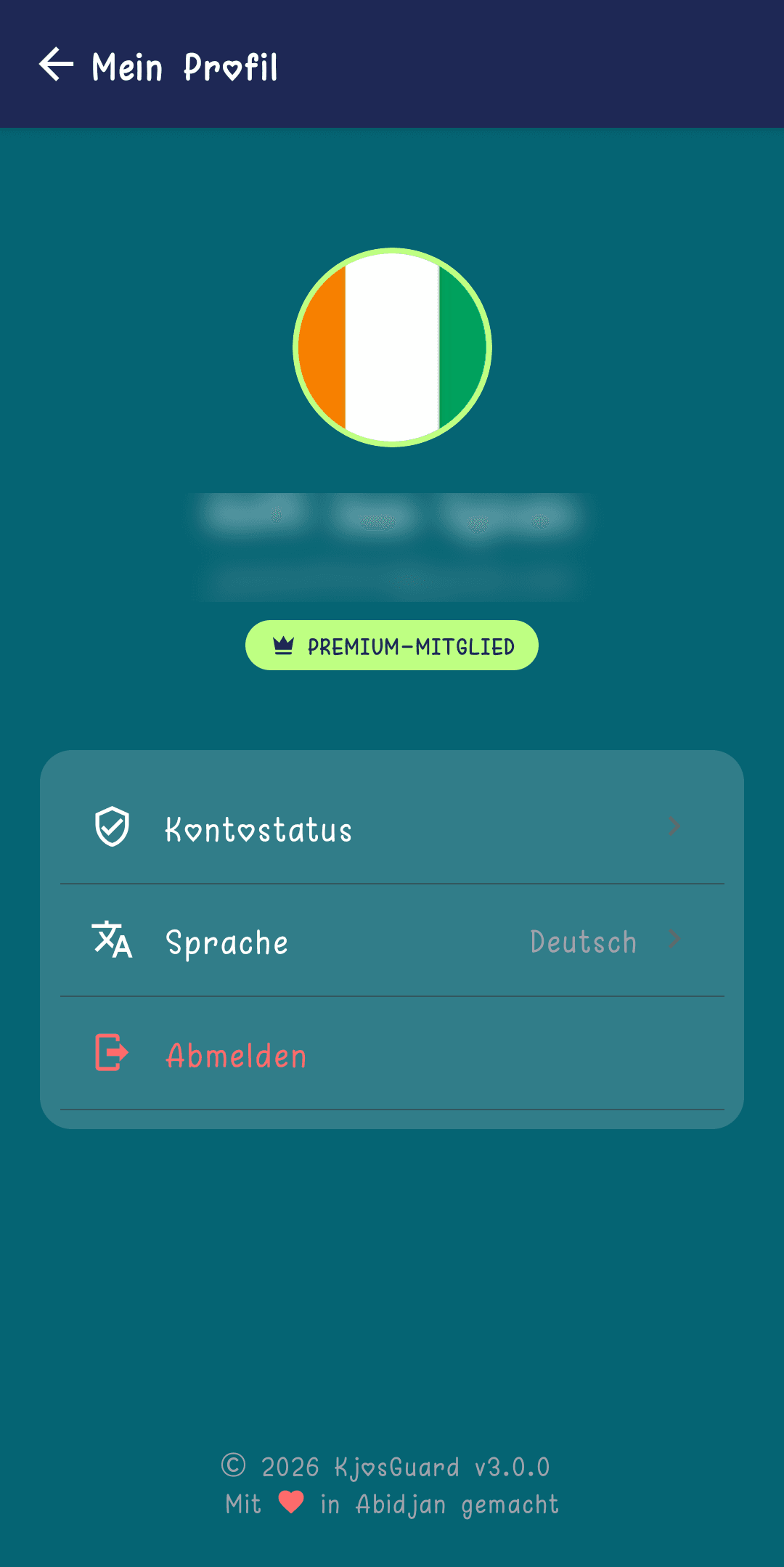
- Das goldene Badge „PREMIUM-MITGLIED" erscheint nur bei Konten mit aktivem Abo.
- „Kontostatus" führt zu den Details des Abos (Test oder Premium).
- „Sprache" erlaubt den Wechsel der gesamten App-Sprache zwischen 6 verfügbaren Sprachen, ohne Neustart.
- Das Abmelden verlangt immer eine ausdrückliche Bestätigung, bevor die Sitzung beendet wird.
Google-Anmeldefehler
Bricht die Netzwerkverbindung während der Anmeldung ab, zeigt die App eine klare Meldung an, statt still hängen zu bleiben.
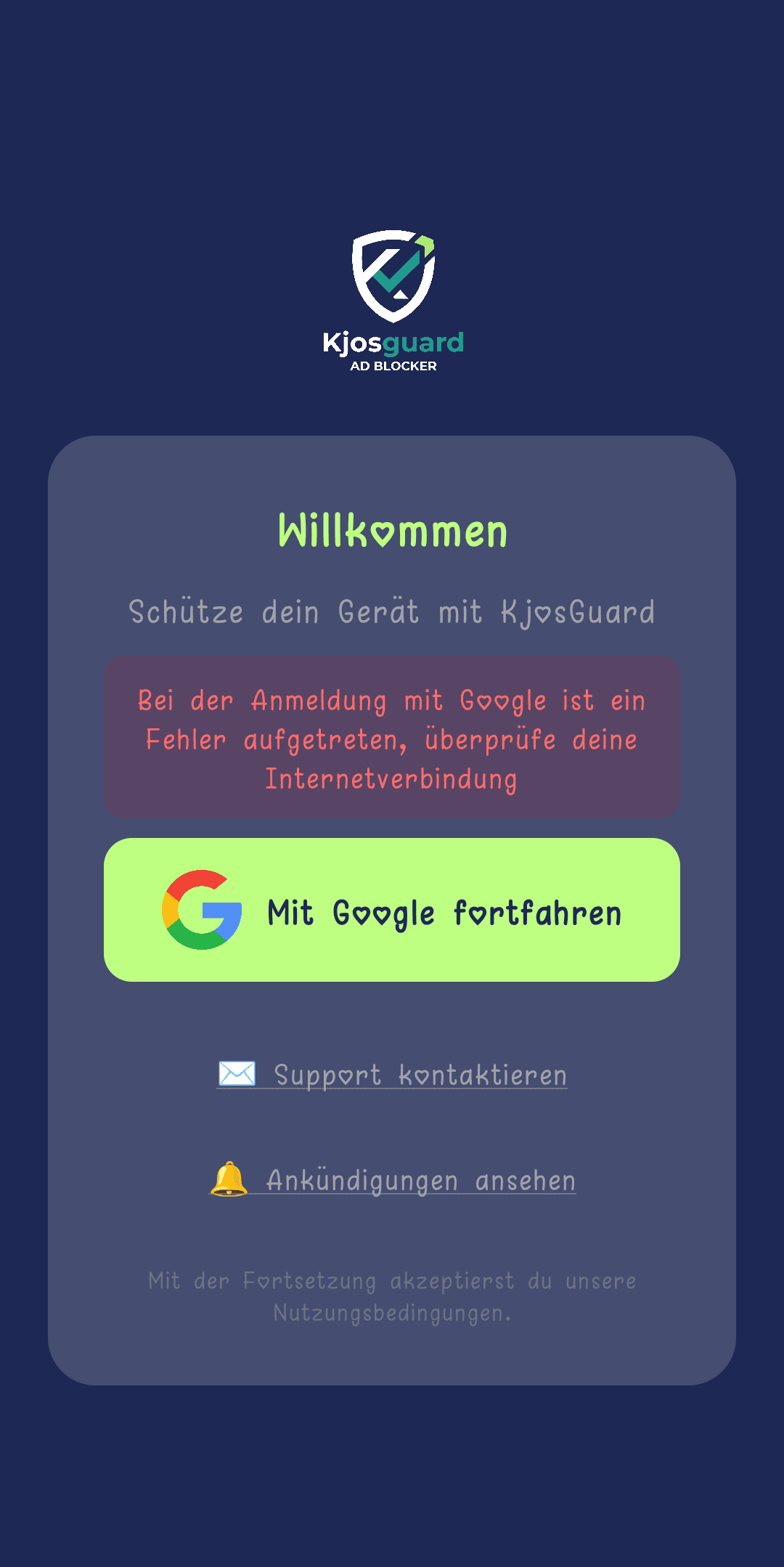
- „Bei der Anmeldung mit Google ist ein Fehler aufgetreten, überprüfen Sie Ihre Internetverbindung" erscheint direkt auf dem Willkommensbildschirm.
- Die Schaltfläche „Weiter mit Google" bleibt aktiv: ein erneutes Tippen startet einfach einen neuen Versuch.
- Es gehen keine Daten verloren — eine stabile Internetverbindung genügt für einen neuen Versuch.
Schutz deaktiviert
Der Schutz kann absichtlich gestoppt werden (Schalter vom Nutzer deaktiviert) oder nach einer Systemunterbrechung — der Startbildschirm zeigt dies immer deutlich an.
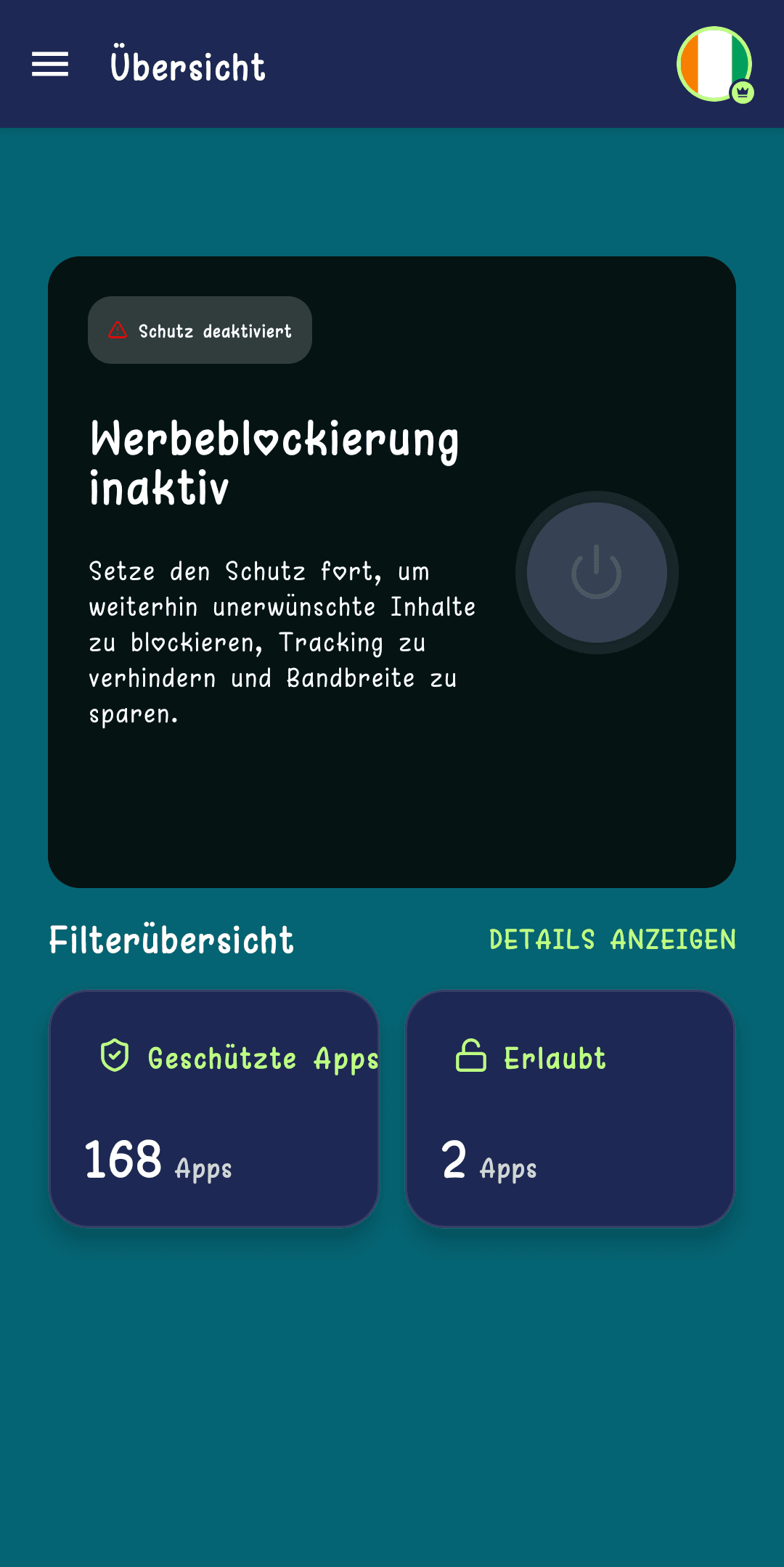
- Das Badge wechselt von „Schutz aktiv" (Türkis) zu „Schutz deaktiviert" (Rot), und die zentrale Schaltfläche wird grau.
- Der Begleittext erinnert daran, was der Schutz verhindert: unerwünschte Inhalte, Tracking, Datenverschwendung.
- Ein einfaches Tippen auf die runde Schaltfläche genügt, um den Schutz wieder zu aktivieren — keine Neukonfiguration nötig.
Geräteuhr nicht synchron
Um den Premium-Zugang vor Betrug zu schützen (Manipulation des Systemdatums), prüft KjosGuard, ob die Geräteuhr mit einem Online-Zeitserver übereinstimmt.
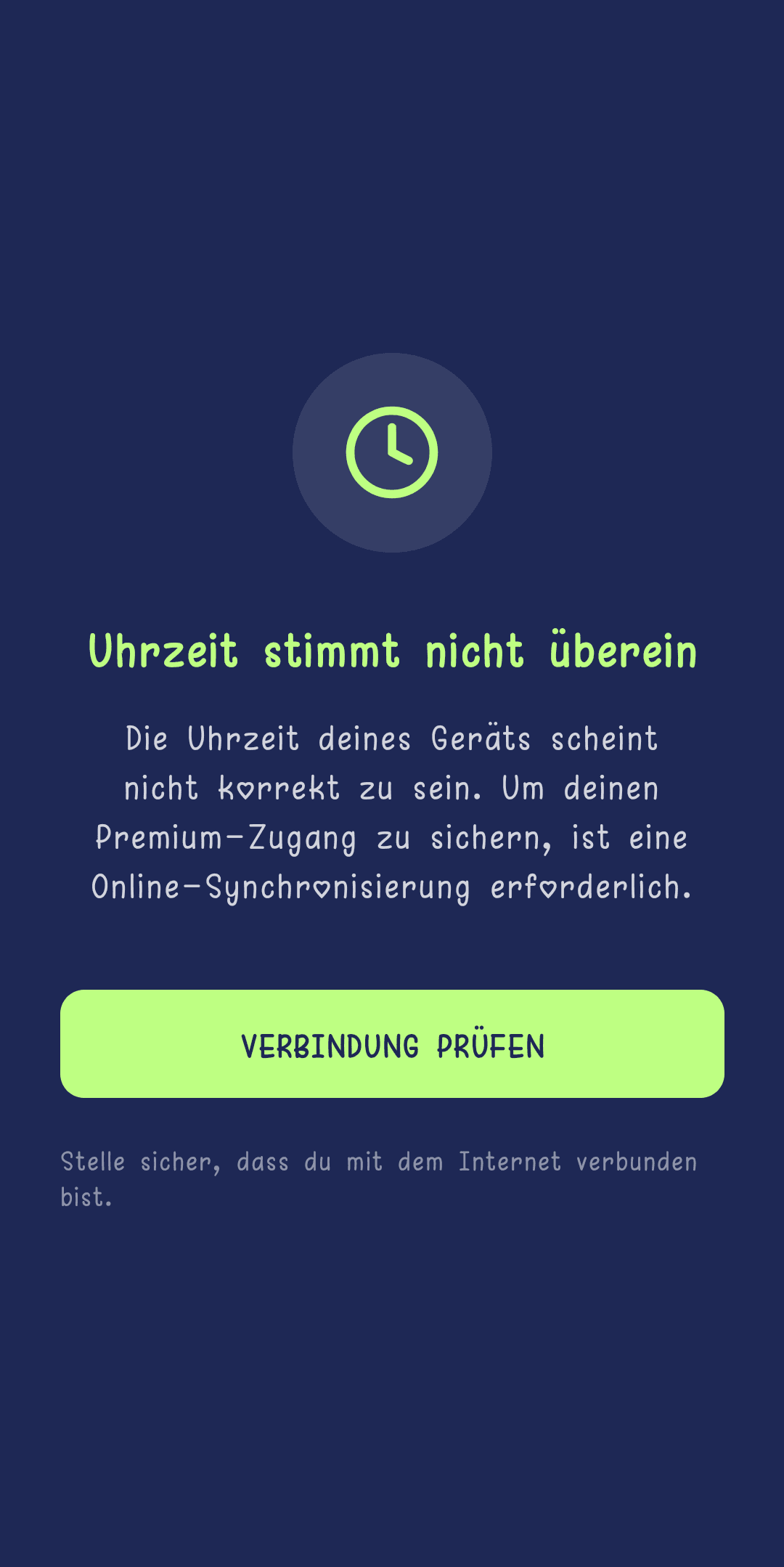
- „Uhrzeit nicht stimmig" wird vollflächig angezeigt und blockiert vorübergehend den Zugang, bis die Prüfung abgeschlossen ist.
- „Die Uhrzeit Ihres Geräts scheint nicht korrekt zu sein. Um Ihren Premium-Zugang zu sichern, ist eine Online-Synchronisierung erforderlich."
- Die Schaltfläche „VERBINDUNG PRÜFEN" startet die Prüfung erneut — meist genügt eine bestehende Internetverbindung, um die Blockierung zu lösen.
Dieser Bildschirm hängt von keiner manuell am Telefon zu ändernden Einstellung ab: Er wartet lediglich auf eine aktive Internetverbindung, um die Uhrzeit automatisch neu zu synchronisieren.
Gerät gesperrt
In seltenen Fällen (erkannter Missbrauch, gemeldetes Gerät) kann der Zugriff auf die App serverseitig gesperrt werden — der Bildschirm erklärt dies und bietet einen direkten Kontakt an.
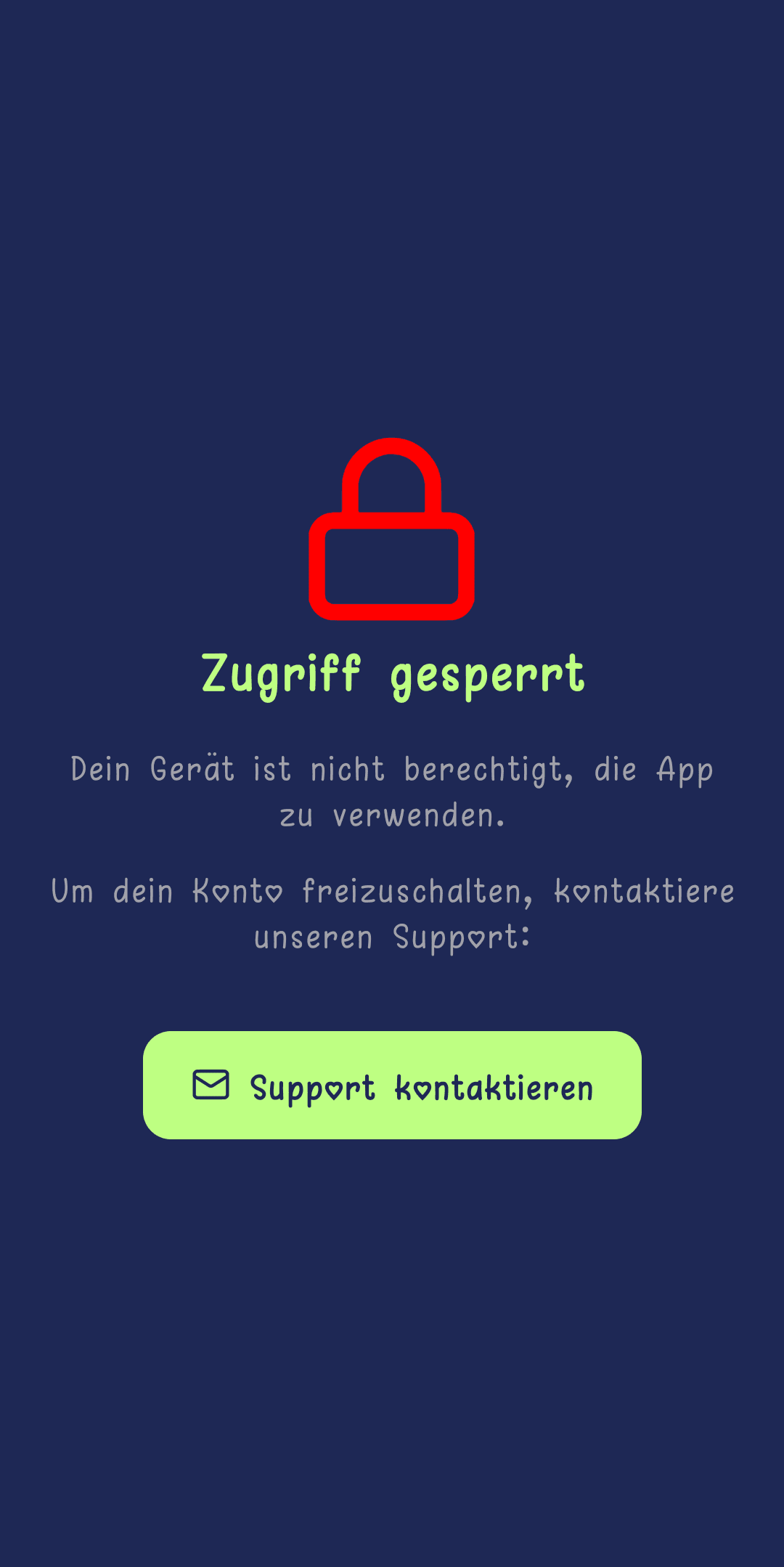
- „Zugriff gesperrt" wird vollflächig angezeigt: „Ihr Gerät ist nicht berechtigt, die App zu nutzen."
- Eine Schaltfläche „Support kontaktieren" füllt eine Nachricht mit der eindeutigen Kennung (UUID) des Geräts vor, für eine schnellere Entsperrung.
- Von diesem Bildschirm aus ist keine andere Aktion möglich, solange der Support die Anfrage nicht bearbeitet hat.
Unerwarteter Fehler
Schlägt der Start der App aus einem unvorhergesehenen Grund fehl (Verbindung, lokaler Speicher, nativer Dienst), erscheint ein Ausweichbildschirm statt eines stillen Absturzes.
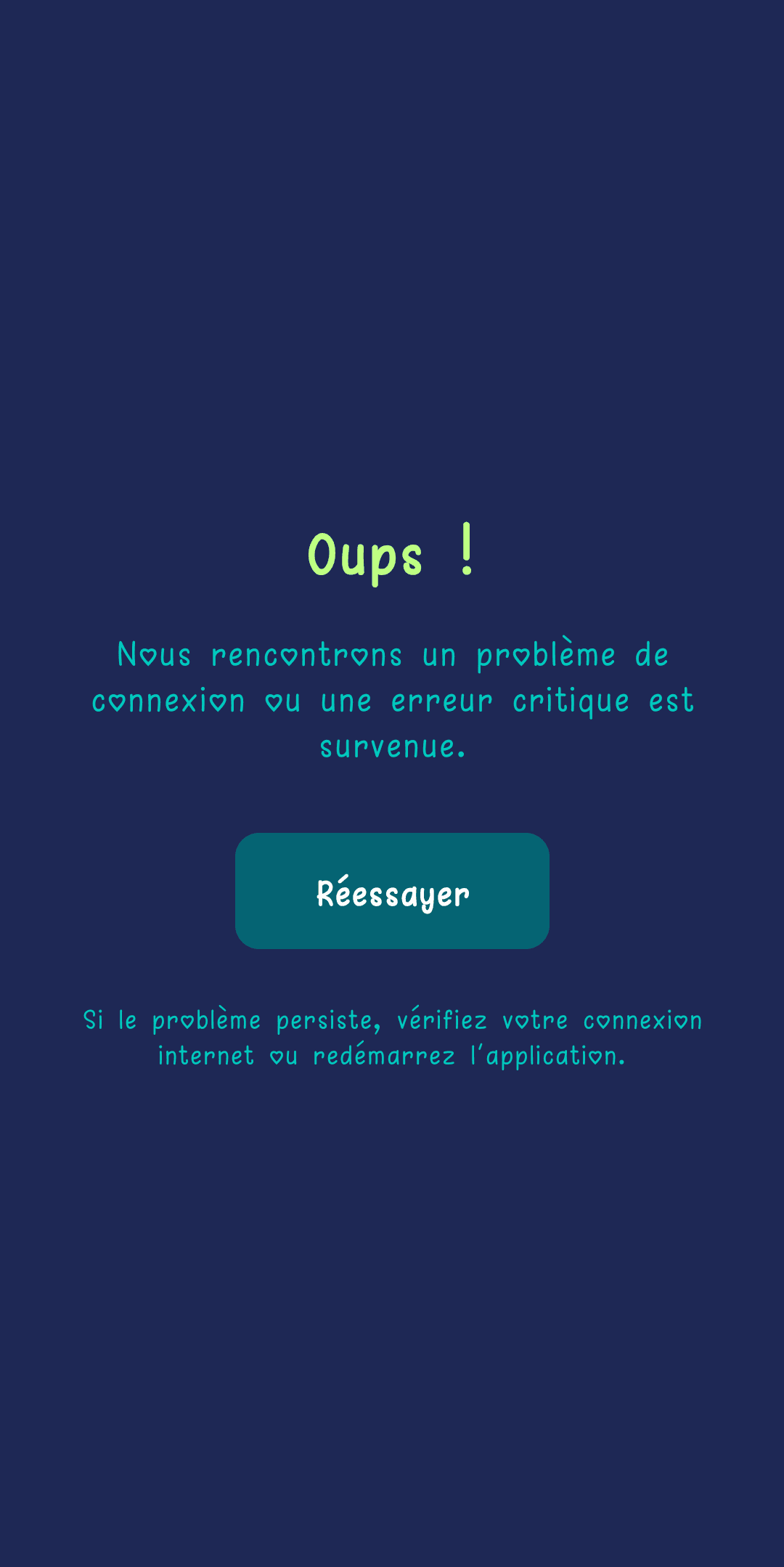
- „Hoppla!" — „Wir haben ein Verbindungsproblem oder es ist ein kritischer Fehler aufgetreten."
- Die Schaltfläche „Erneut versuchen" startet den Startvorgang der App direkt neu, ohne dass sie geschlossen werden muss.
- Hinweis am unteren Rand: Falls das Problem bestehen bleibt, löst eine Prüfung der Internetverbindung oder ein Neustart der App die meisten Fälle.