
Documentación de KjosGuard
Desde el inicio de sesión hasta la suscripción, pasando por los problemas de red: cada pantalla de la app, con capturas reales y explicaciones concretas.
Índice de la documentación
Ver la app en acción
Un recorrido rápido por KjosGuard: instalación, inicio de sesión, protección diaria y gestión de la suscripción.
Video de demostración próximamente
Un recorrido completo de la app, disponible aquí muy pronto.
Descubrir la aplicación
En el primer inicio, antes de iniciar sesión, la aplicación muestra tres pantallas de bienvenida que explican qué hace KjosGuard.
- "Basta de anuncios 😤" — el bloqueo de publicidad activo permanentemente, en todas las aplicaciones.
- "Más rápido" — menos scripts cargados, menos distracciones, una navegación más fluida.
- "Prueba gratuita" — el período de prueba comienza automáticamente, sin compromiso y sin tarjeta bancaria.
Estas pantallas solo se muestran una vez, durante la instalación. Un usuario que cierra sesión y vuelve a iniciarla llega directamente a la pantalla de inicio de sesión, no a la introducción.
Iniciar sesión con Google
KjosGuard no utiliza contraseñas: el inicio de sesión se realiza únicamente a través de una cuenta de Google, con un solo botón.
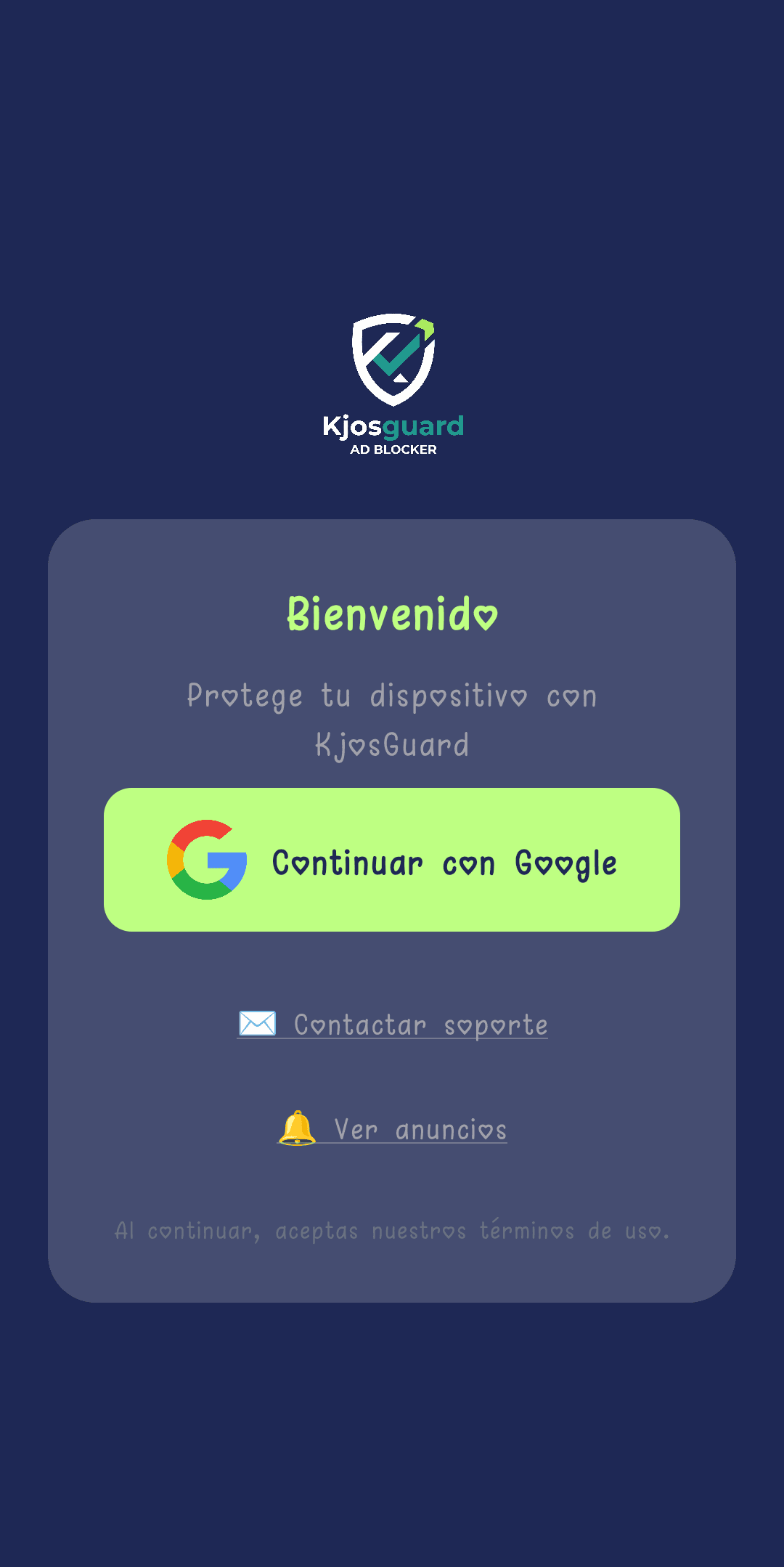
- Al tocar "Continuar con Google" se abre el selector de cuentas nativo de Android.
- Basta con elegir una cuenta — KjosGuard nunca pide una contraseña.
- Continuar con el inicio de sesión equivale a aceptar las condiciones de uso, recordadas debajo del botón.
- Dos enlaces siguen accesibles desde esta pantalla, incluso sin sesión iniciada: "Contactar con soporte" y "Ver anuncios".
Activar o pausar la protección
La pantalla de inicio ("Resumen general") es el panel principal: un botón central activa o desactiva la protección.
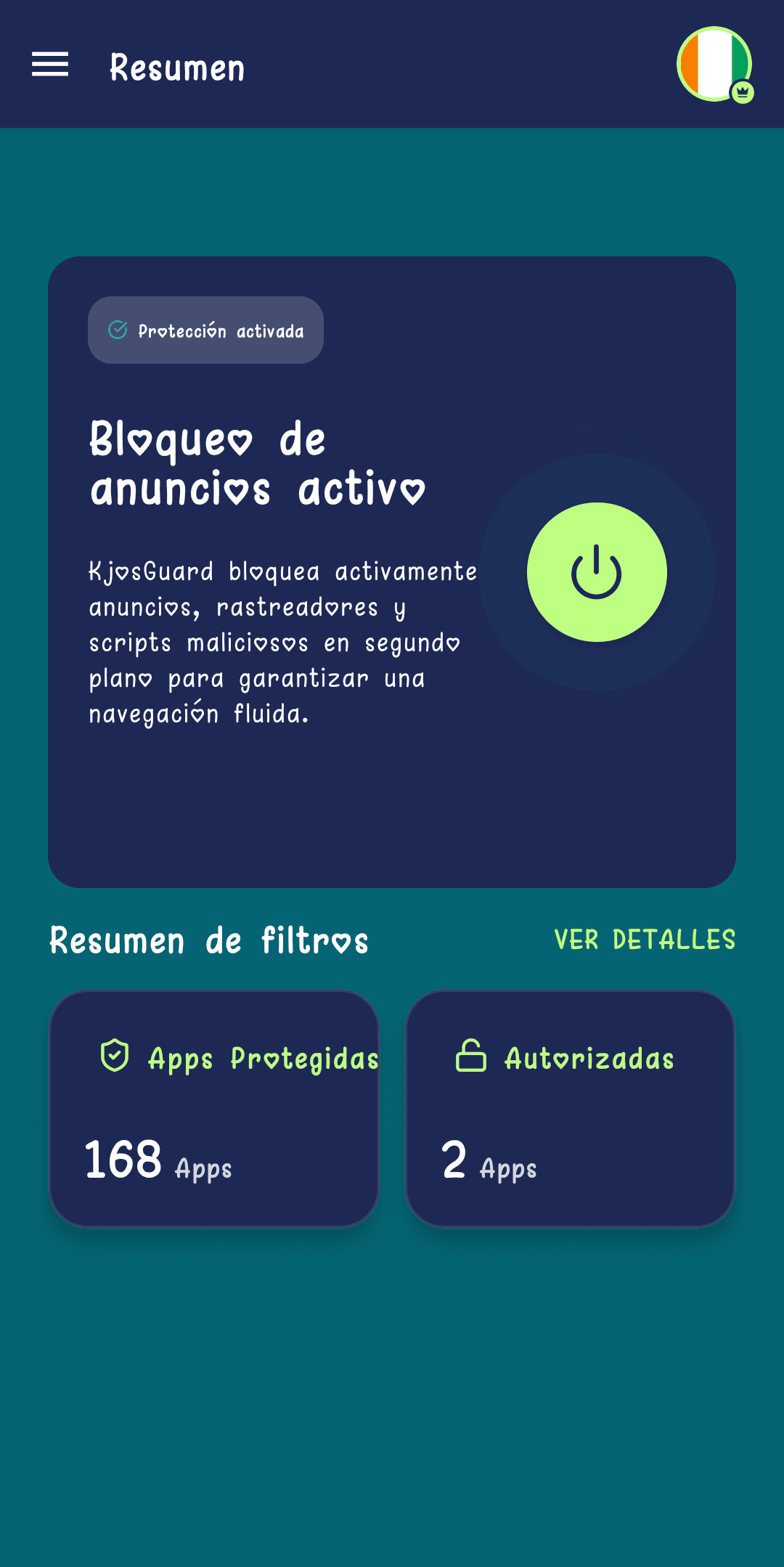
- La insignia en la parte superior de la tarjeta indica el estado real en vivo: "Protección activada" o "Protección desactivada".
- El botón redondo central alterna el bloqueo — el efecto es inmediato, sin reiniciar la aplicación.
- "Resumen de filtros" muestra de un vistazo cuántas aplicaciones están protegidas y cuáles están explícitamente permitidas.
Elegir las aplicaciones protegidas
Cada aplicación instalada puede gestionarse individualmente: bloquear su publicidad o dejarla funcionar con normalidad.
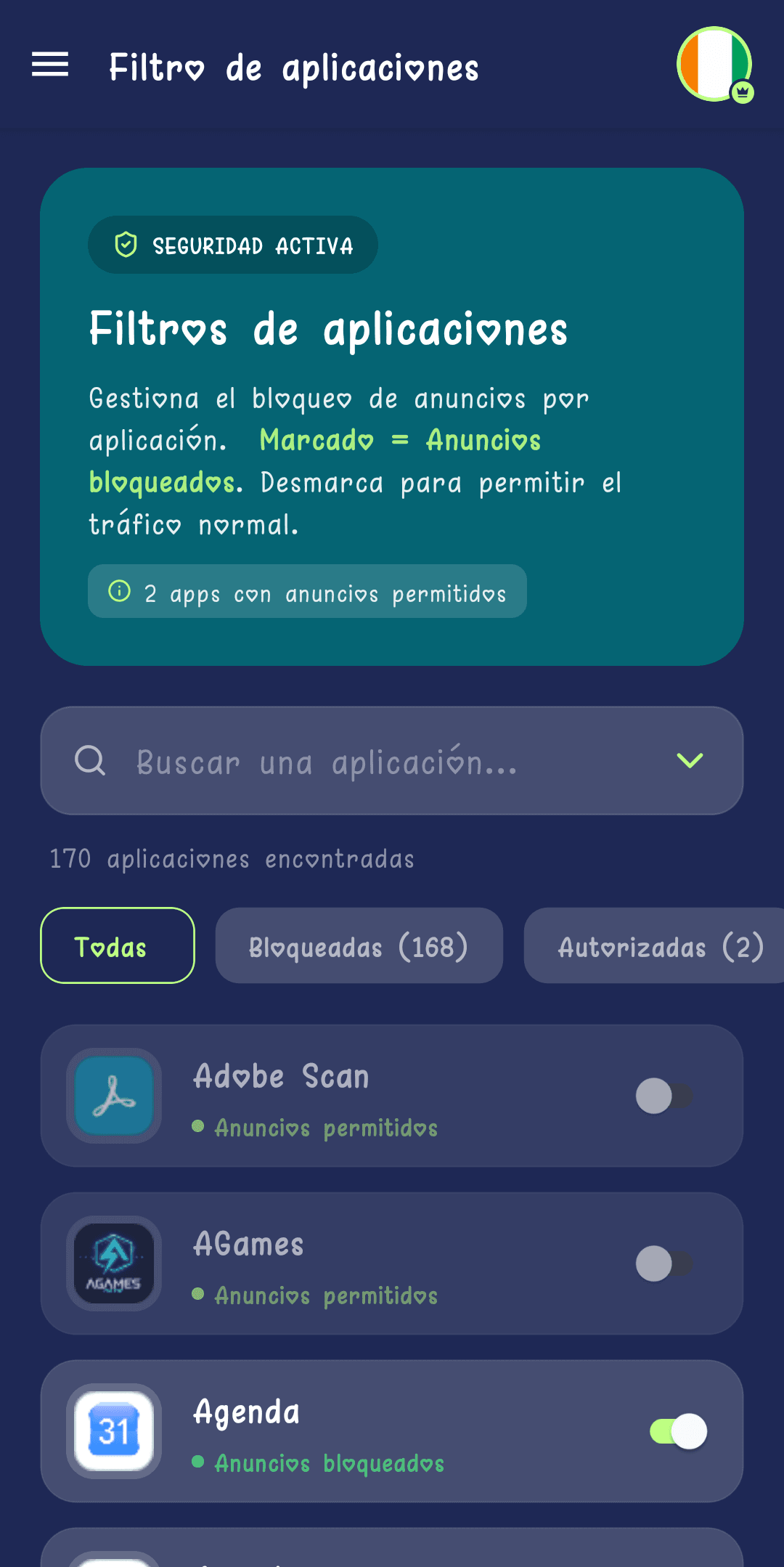
- Regla sencilla recordada en la parte superior de la pantalla: marcado = publicidad bloqueada, sin marcar = tráfico normal permitido.
- Una barra de búsqueda y filtros (Todas / Bloqueadas / Permitidas) ayudan a encontrar una aplicación en la lista.
- El contador "aplicaciones con publicidad permitida" ayuda a detectar rápidamente las excepciones activas.
Anuncios y mensajes
El centro de notificaciones reúne los anuncios del equipo de KjosGuard y los mensajes relacionados con el soporte en un mismo lugar.
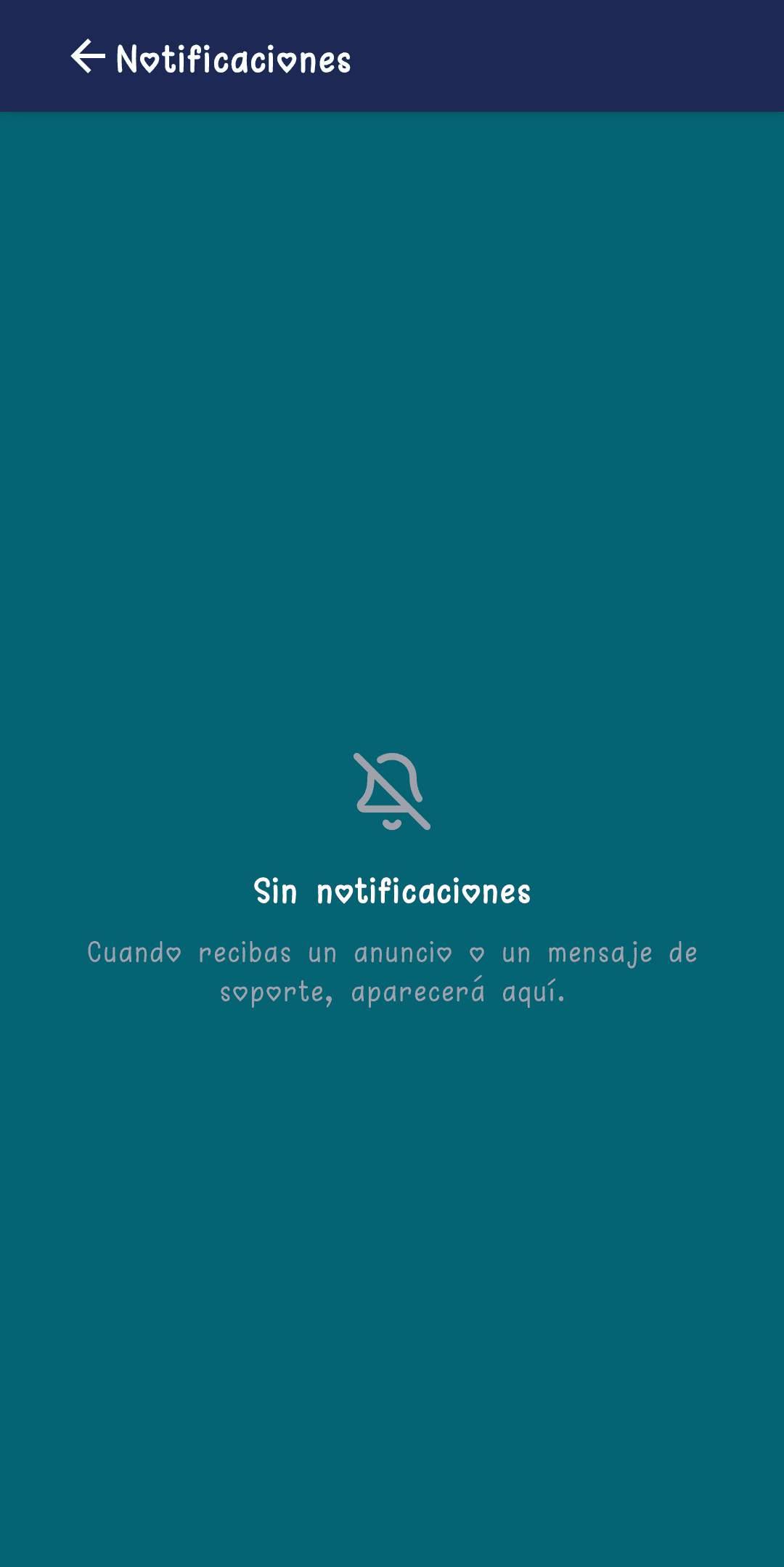
- Accesible desde el menú lateral, y desde el enlace "Ver anuncios" de la pantalla de inicio de sesión para visitantes sin sesión iniciada.
- Al abrir una notificación se muestra su detalle completo en una pantalla dedicada, con botón de volver.
- Lista vacía de forma predeterminada: las notificaciones van apareciendo con los anuncios y las respuestas del soporte.
Durante el período de prueba
Cada nuevo dispositivo disfruta de una prueba gratuita con todas las funciones premium, sin necesidad de tarjeta bancaria.
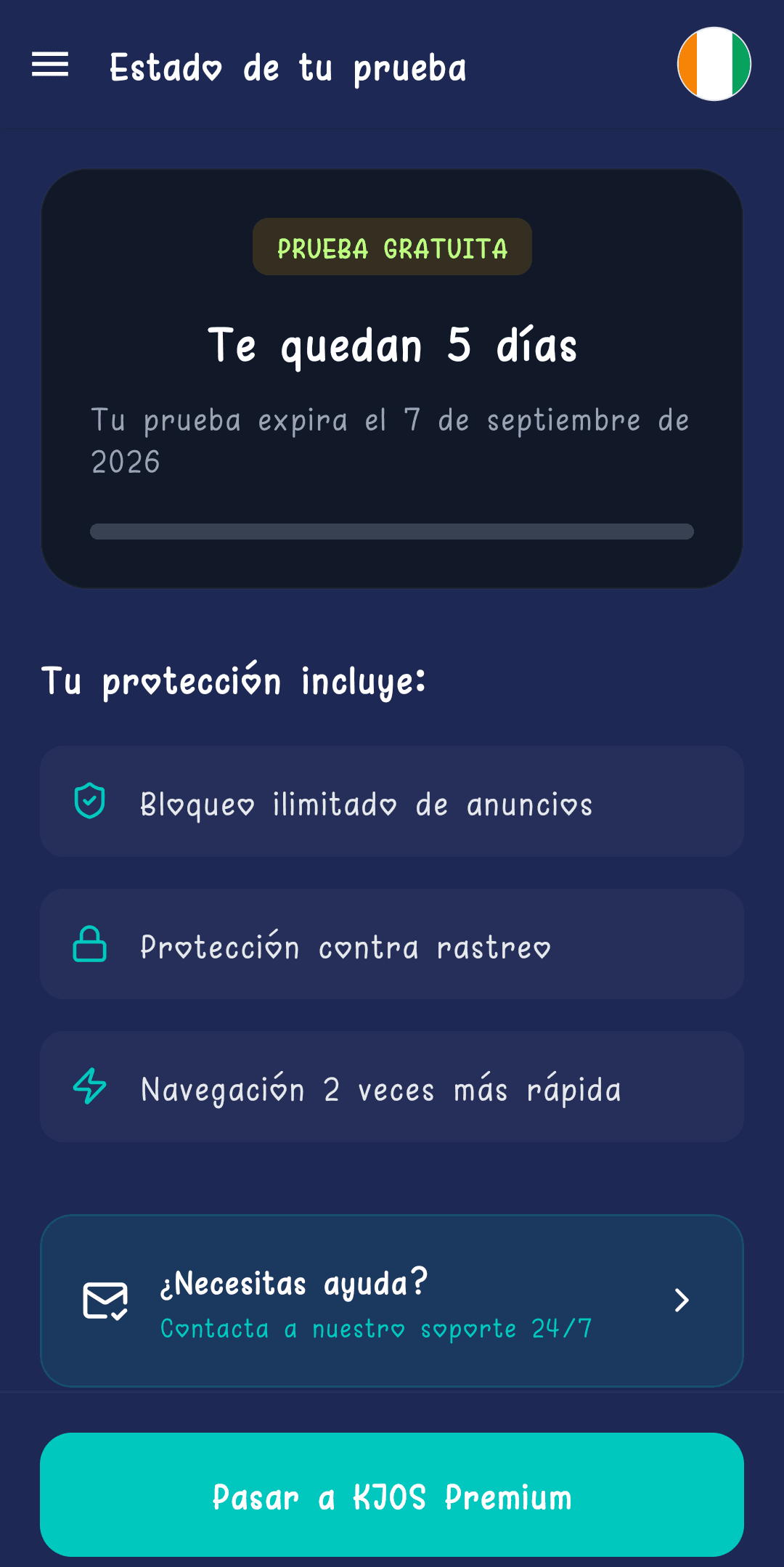
- Una insignia "PRUEBA GRATUITA" y una cuenta atrás ("Te quedan X días") indican la fecha exacta de expiración.
- La protección incluida durante la prueba es idéntica a la premium: bloqueo ilimitado, antirrastreo, navegación 2 veces más rápida.
- "Pasar a KJOS Premium" permite cambiar a una suscripción de pago en cualquier momento, incluso antes de que termine la prueba.
Cuando termina la prueba
Al expirar la prueba (o la suscripción premium), la aplicación pasa a una pantalla dedicada que invita a suscribirse — la protección se mantiene en el último estado elegido hasta que se vuelva a suscribir.
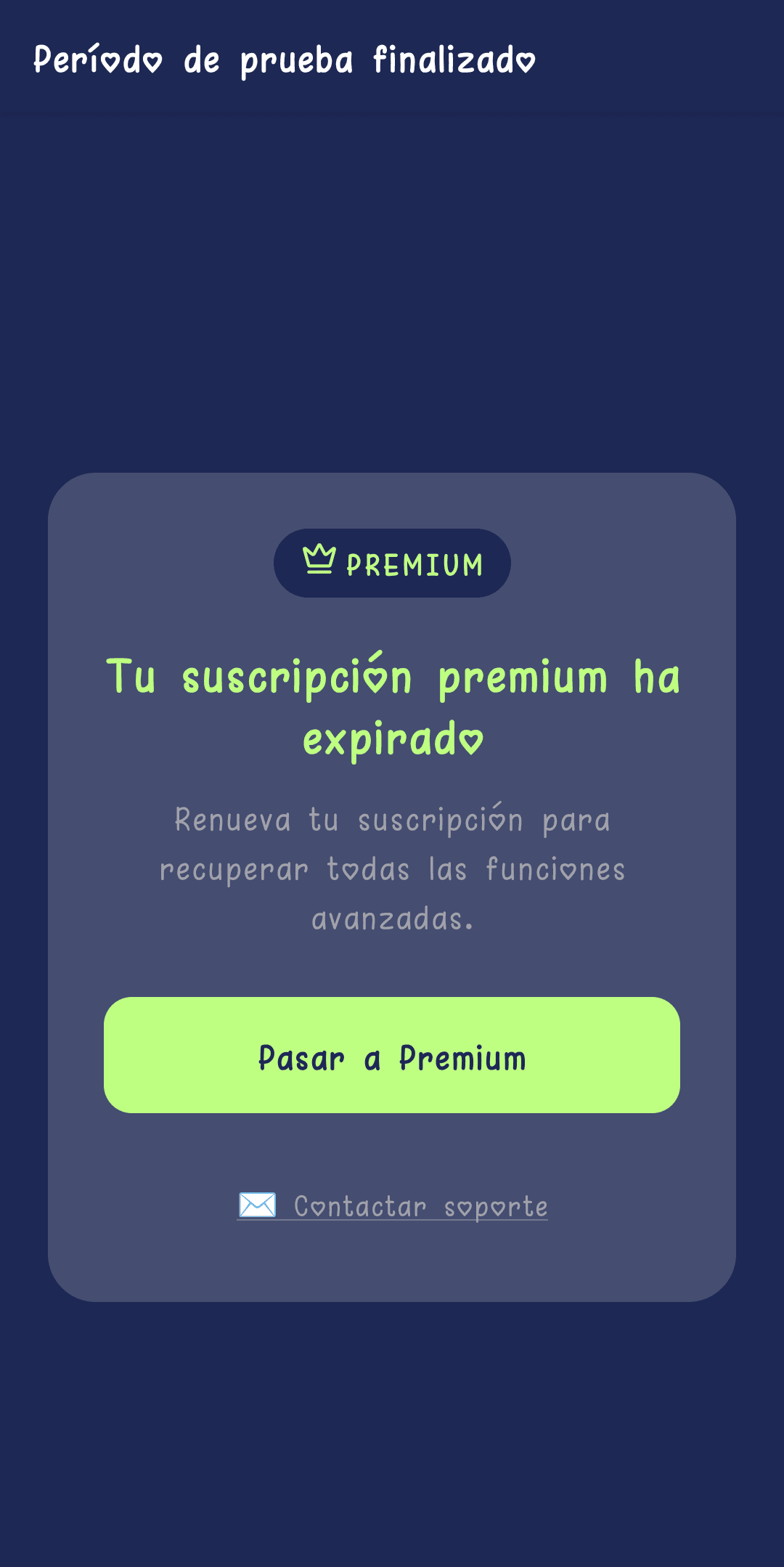
- El mensaje distingue automáticamente el final de una primera prueba ("Tu período de prueba ha terminado") de una renovación ("Tu suscripción premium ha caducado").
- Un único botón "Pasar a Premium" lleva directamente a la pantalla de pago.
- El enlace "Contactar con soporte" sigue visible para cualquier duda antes de pagar.
Pagar la suscripción
El pago se realiza a través de Paystack, en francos CFA o en dólares según la zona, para dos planes: 6 meses o 1 año.
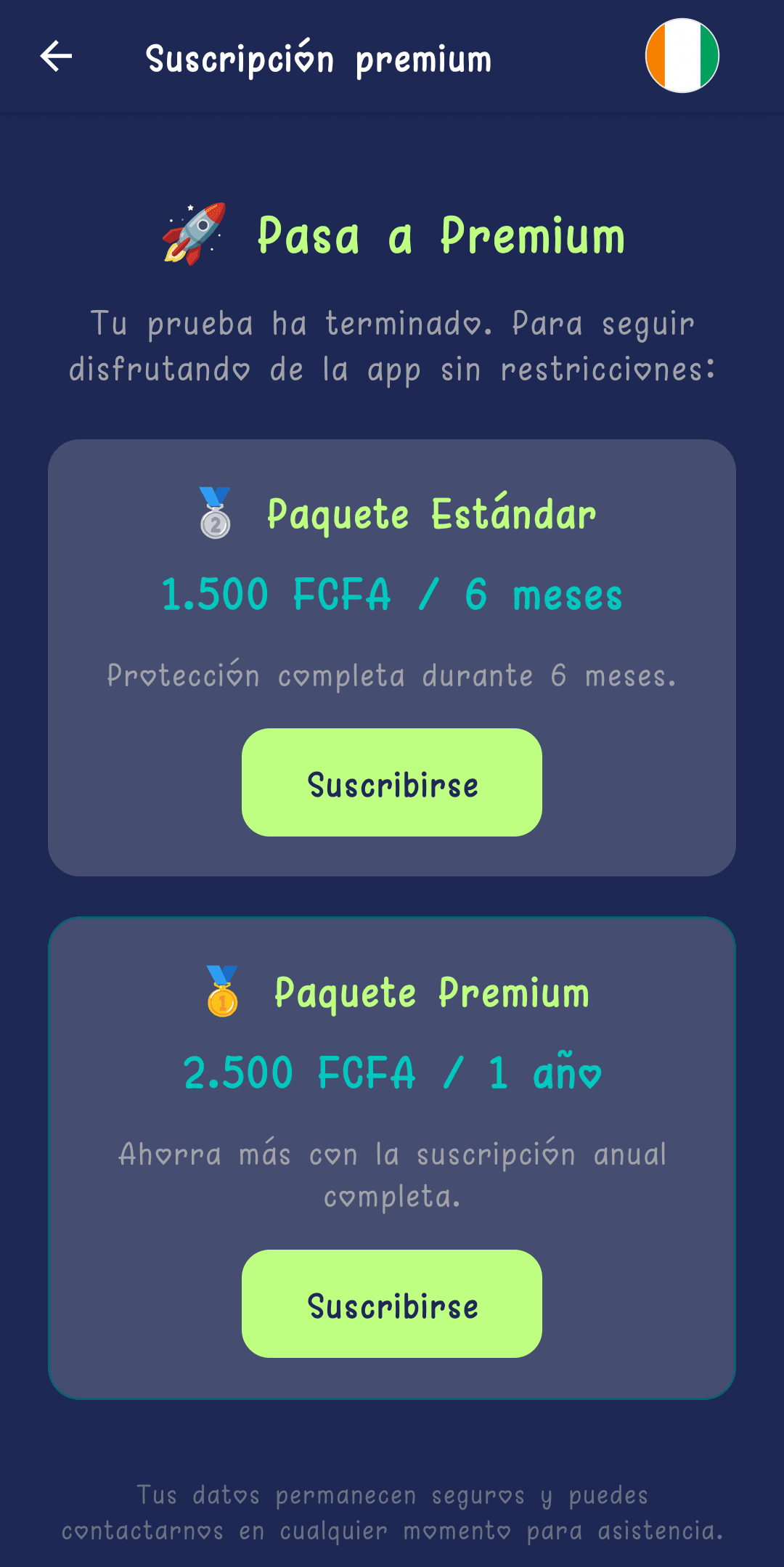
- El "Paquete Estándar" (6 meses) y el "Paquete Premium" (1 año, el más económico al mes) se muestran uno junto al otro, con el precio incluido.
- El botón "Suscribirse" abre la interfaz de pago Paystack integrada — sin salir a un navegador externo.
- Tras el pago, la activación se verifica automáticamente en la aplicación; un mensaje "¡Pago confirmado!" indica el acceso Premium activo.
Consulta la sección "Problemas de conexión" para los mensajes que aparecen si la red es lenta o la verificación tarda más de lo previsto durante el pago — nunca se pierde ningún importe.
Controlar tu suscripción
Una vez suscrito, la pantalla "Estado premium" (menú "Suscripción") centraliza la fecha de fin de la protección, el importe pagado y el acceso al soporte.
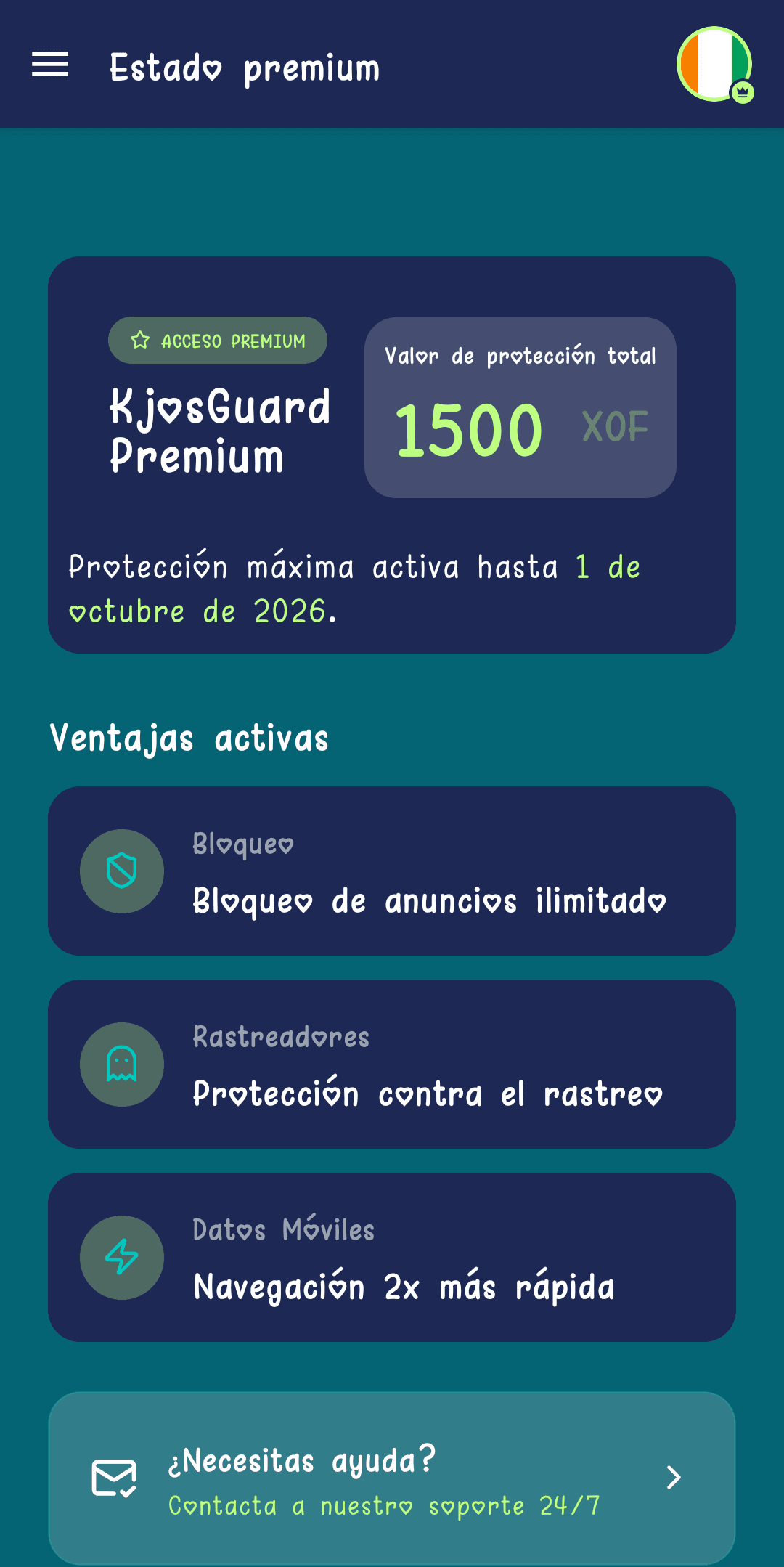
- La fecha exacta de fin de la protección se muestra completa ("Protección máxima activa hasta...").
- Se recuerdan tres ventajas activas: bloqueo ilimitado, protección antirrastreo, navegación 2 veces más rápida.
- La tarjeta "¿Necesitas ayuda? Contacta con nuestro soporte 24/7" abre directamente el chat integrado, con el contexto de la cuenta.
Contactar con soporte desde la aplicación
Un chat real en tiempo real, integrado en la aplicación, conecta a cada usuario con el equipo de KjosGuard — sin formularios ni buzones que vigilar.
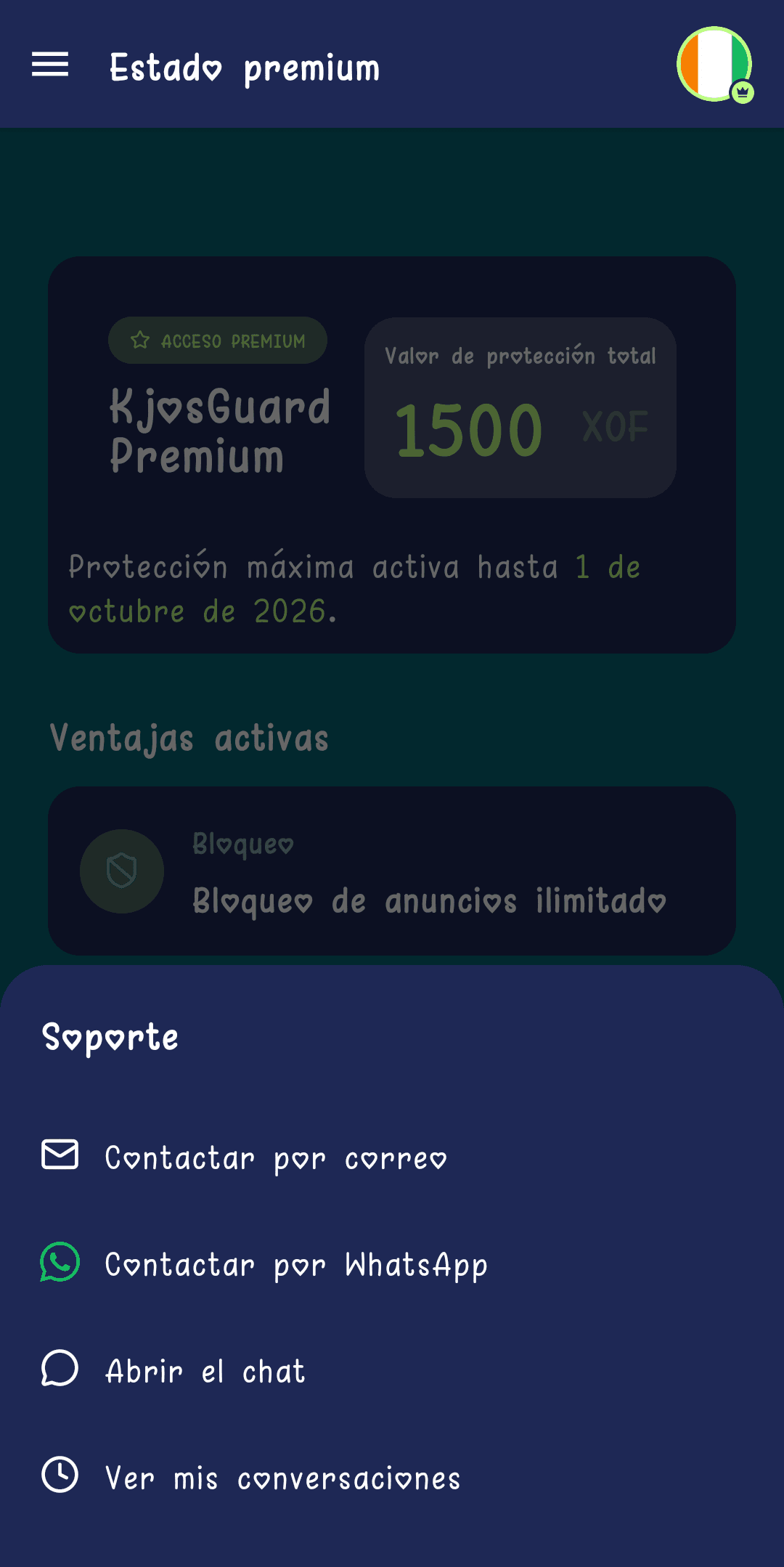
- Punto de entrada principal: la tarjeta "¿Necesitas ayuda?" en la pantalla Estado premium, o en la pantalla de Bloqueo.
- Una vez abierta una conversación, aparece un botón flotante en todas las pantallas mientras haya un mensaje sin leer.
- La conversación admite indicadores de escritura, confirmaciones de lectura y envío de imágenes — como una mensajería habitual.
- Incluso antes de iniciar sesión, la pantalla de inicio de sesión ya ofrece un enlace "Contactar con soporte" para preguntas previas.
Perfil, idioma y cierre de sesión
La pantalla "Mi Perfil", accesible tocando el avatar en la esquina superior derecha de cualquier pantalla principal, reúne los ajustes relacionados con la cuenta.
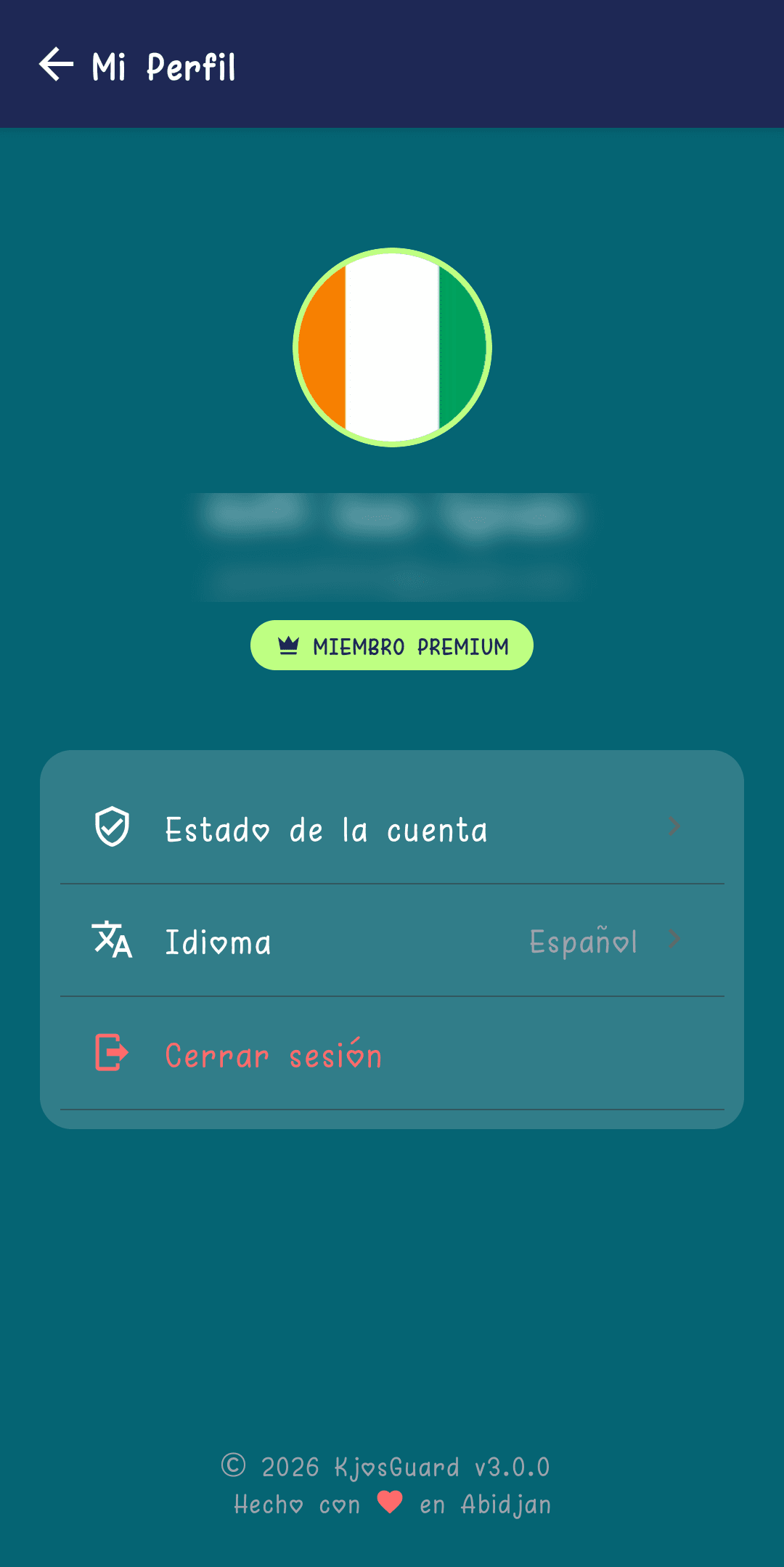
- La insignia dorada "MIEMBRO PREMIUM" solo aparece en cuentas con suscripción activa.
- "Estado de la cuenta" enlaza con el detalle de la suscripción (prueba o premium).
- "Idioma" permite cambiar el idioma de toda la aplicación entre 6 idiomas disponibles, sin reiniciar.
- Cerrar sesión siempre pide una confirmación explícita antes de finalizar la sesión.
Error de inicio de sesión con Google
Si la red se corta durante el inicio de sesión, la aplicación muestra un mensaje explícito en lugar de quedarse bloqueada en silencio.
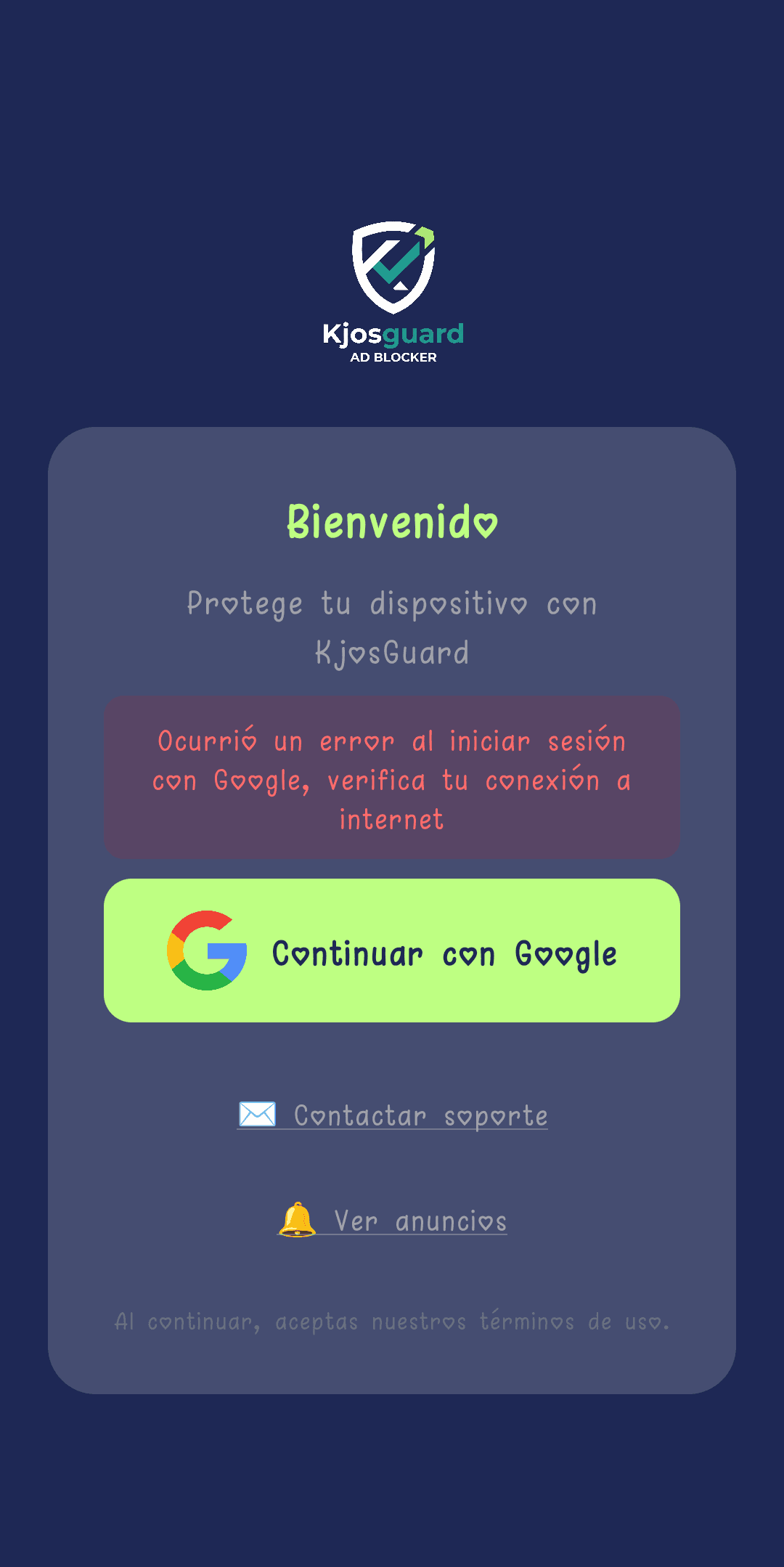
- "Se ha producido un error al iniciar sesión con Google, comprueba tu conexión a internet" aparece directamente en la pantalla de bienvenida.
- El botón "Continuar con Google" permanece activo: un nuevo toque simplemente inicia un nuevo intento.
- No se pierde ningún dato — basta una conexión a internet estable para volver a intentarlo.
Protección desactivada
La protección puede detenerse voluntariamente (botón apagado por el usuario) o tras una interrupción del sistema — la pantalla de inicio siempre lo indica con claridad.
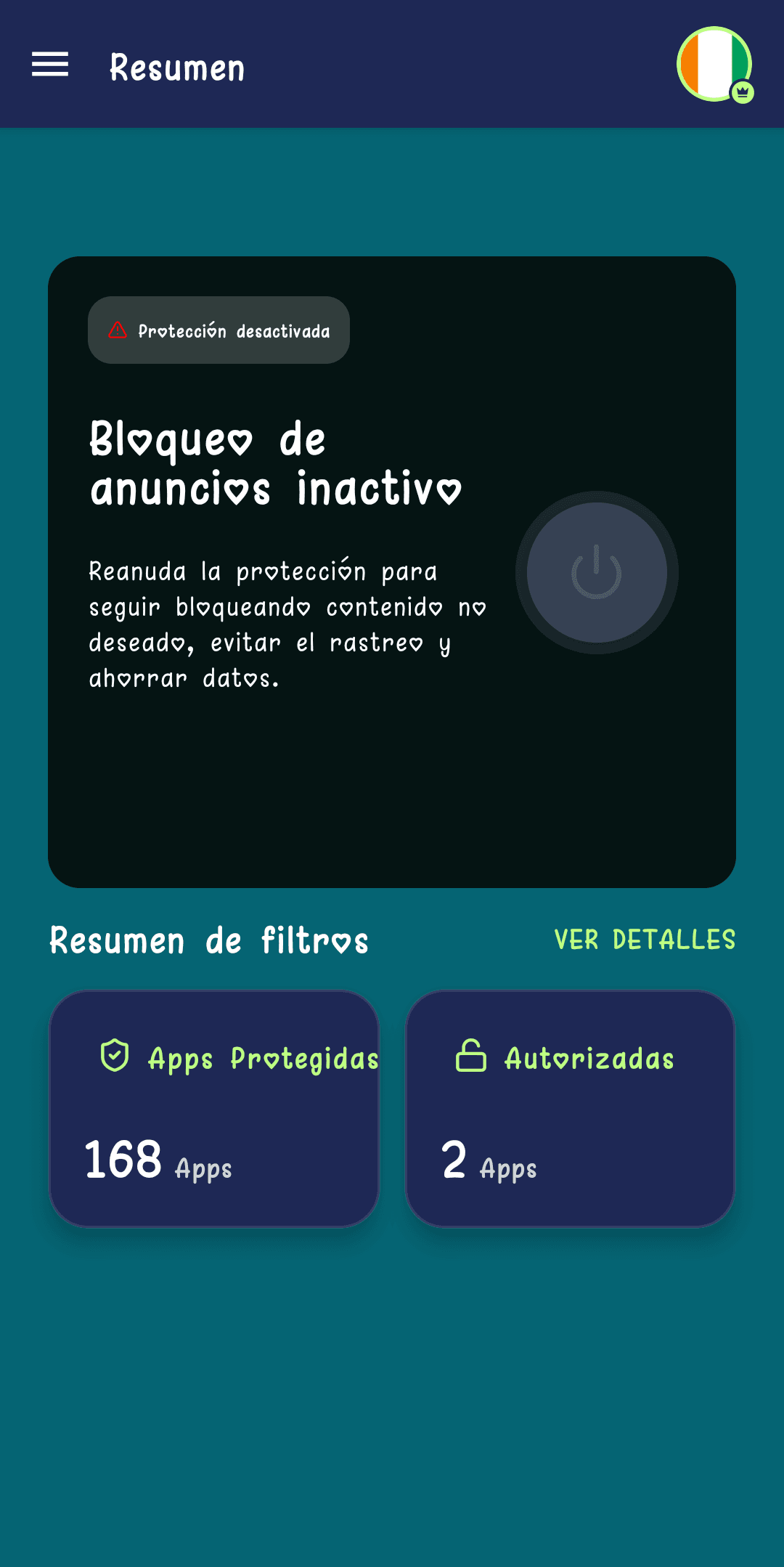
- La insignia pasa de "Protección activada" (turquesa) a "Protección desactivada" (rojo), y el botón central se vuelve gris.
- El texto que la acompaña recuerda lo que evita la protección: contenido no deseado, seguimiento, desperdicio de datos.
- Basta con tocar el botón redondo para reactivar la protección — no se necesita ninguna reconfiguración.
Reloj del dispositivo desincronizado
Para proteger el acceso Premium contra el fraude (manipulación de la fecha del sistema), KjosGuard comprueba que el reloj del dispositivo coincide con un servidor de hora en línea.
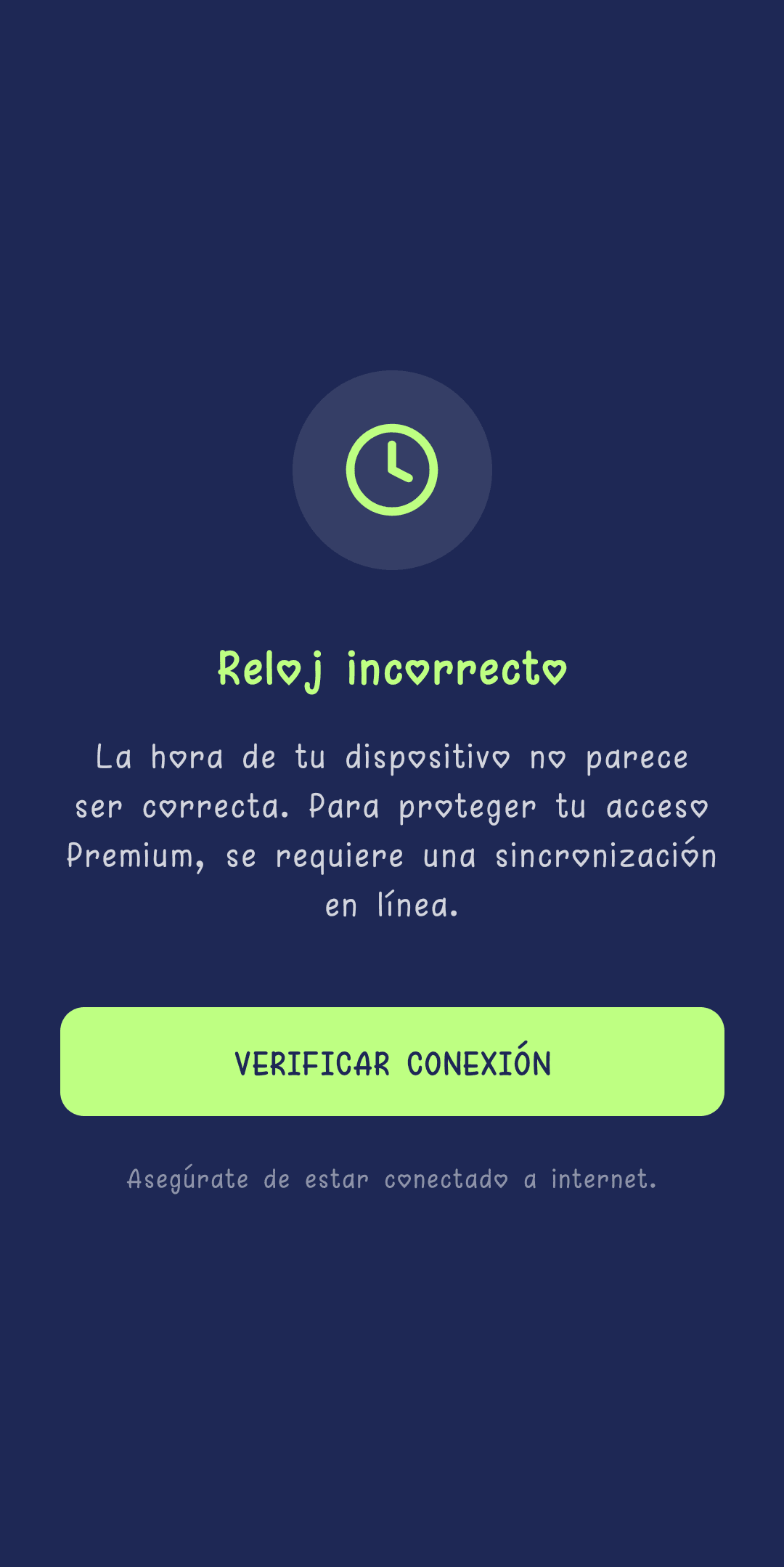
- "Reloj Incoherente" se muestra a pantalla completa, bloqueando temporalmente el acceso hasta que se complete la verificación.
- "La hora de tu dispositivo no parece correcta. Para proteger tu acceso Premium, se requiere una sincronización en línea."
- El botón "VERIFICAR CONEXIÓN" reinicia la comprobación — normalmente basta con estar conectado a internet para resolver el bloqueo.
Esta pantalla no depende de ningún ajuste que deba cambiarse manualmente en el teléfono: solo espera una conexión a internet activa para resincronizar la hora automáticamente.
Dispositivo bloqueado
En casos excepcionales (abuso detectado, dispositivo marcado), el acceso a la aplicación puede bloquearse del lado del servidor — la pantalla lo explica y ofrece un contacto directo.
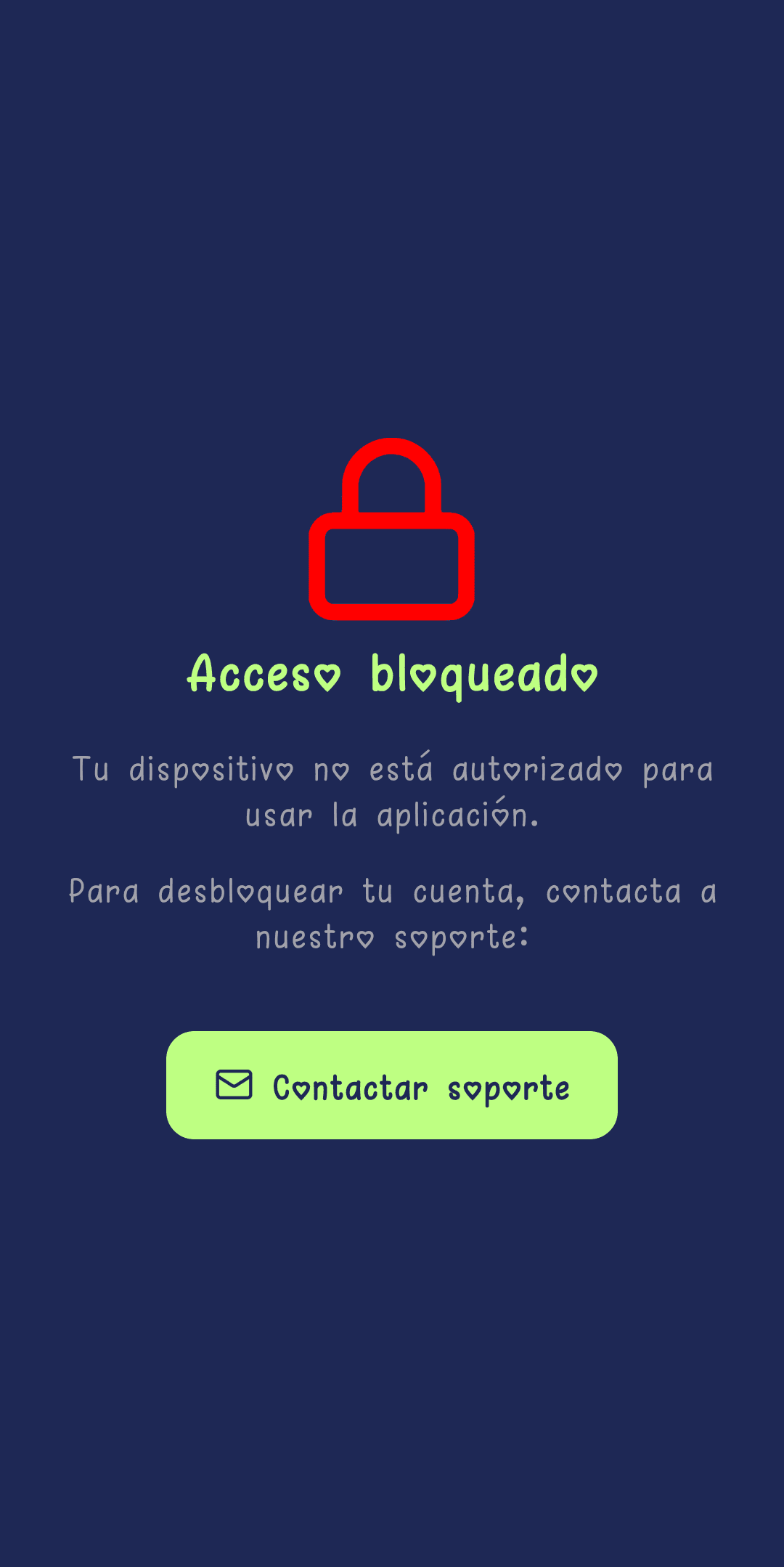
- "Acceso bloqueado" se muestra a pantalla completa: "Tu dispositivo no está autorizado para usar la aplicación."
- Un botón "Contactar con soporte" rellena previamente un mensaje con el identificador único (UUID) del dispositivo, para un desbloqueo más rápido.
- No es posible ninguna otra acción desde esta pantalla mientras soporte no haya gestionado la solicitud.
Error inesperado
Si el inicio de la aplicación falla por un motivo imprevisto (conexión, almacenamiento local, servicio nativo), aparece una pantalla de reserva en lugar de un fallo silencioso.
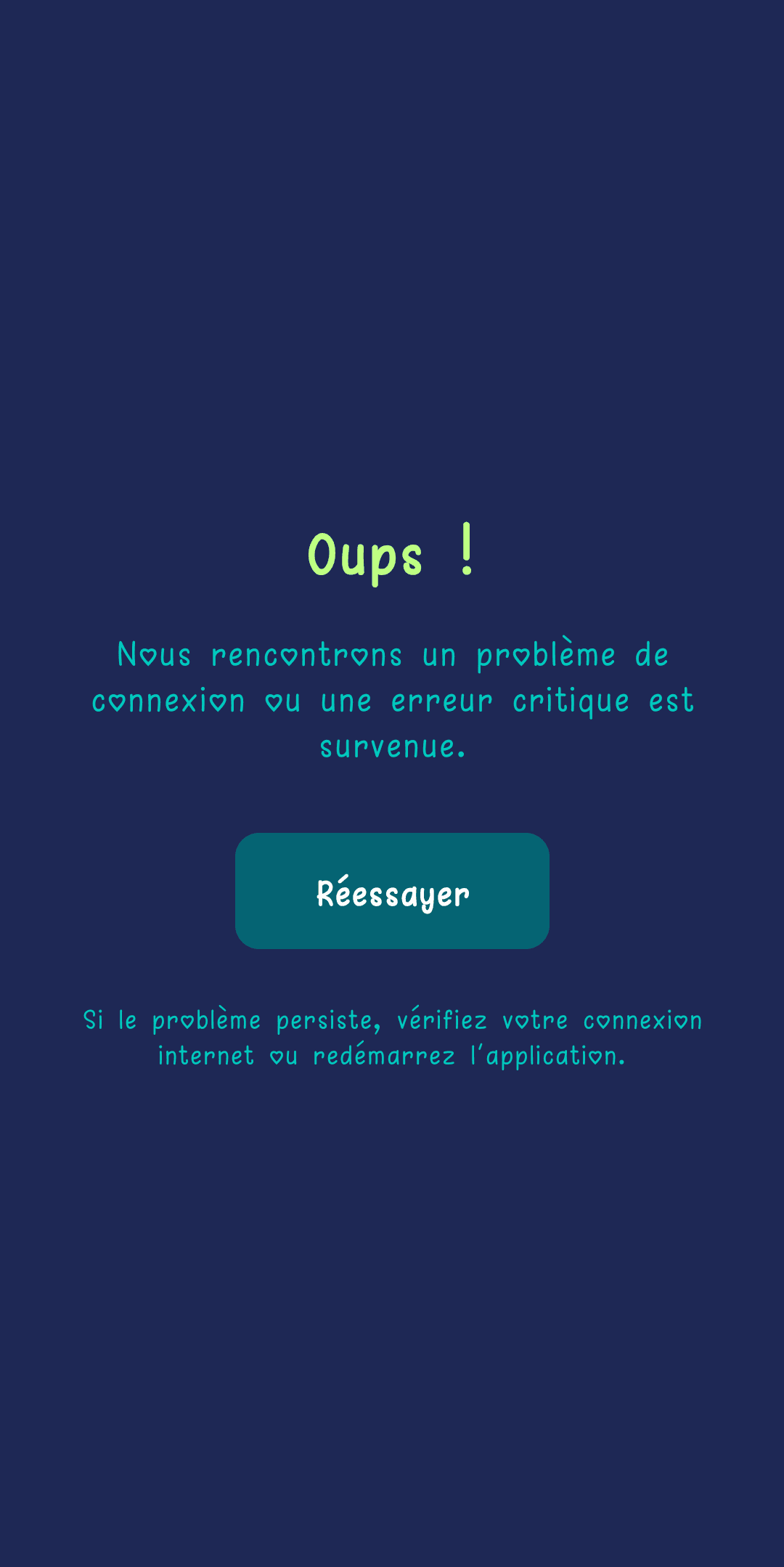
- "¡Vaya!" — "Tenemos un problema de conexión o se ha producido un error crítico."
- El botón "Reintentar" reinicia directamente el proceso de arranque de la aplicación, sin necesidad de cerrarla.
- Recordatorio al pie de la pantalla: si el problema persiste, comprobar la conexión a internet o reiniciar la aplicación resuelve la gran mayoría de los casos.