
Documentation KjosGuard
De la connexion à l’abonnement, en passant par les problèmes de réseau : chaque écran de l’application, avec de vraies captures et des explications concrètes.
Sommaire de la documentation
Voir l’application en action
Un tour rapide de KjosGuard : installation, connexion, protection au quotidien et gestion de l’abonnement.
Vidéo de démonstration à venir
Un tour complet de l’application, bientôt disponible ici.
Découvrir l'application
Au tout premier lancement, avant toute connexion, l'application présente trois écrans de bienvenue qui expliquent ce que fait KjosGuard.
- « Stop aux pubs 😤 » — le blocage publicitaire actif en permanence, dans toutes les applications.
- « Plus rapide » — moins de scripts chargés, moins de distractions, une navigation plus fluide.
- « Essai gratuit » — la période d’essai démarre automatiquement, sans engagement et sans carte bancaire.
Ces écrans ne s'affichent qu'une seule fois, à l'installation. Un utilisateur qui se déconnecte puis se reconnecte retrouve directement l'écran de connexion, pas l'introduction.
Se connecter avec Google
KjosGuard n'utilise pas de mot de passe : la connexion se fait uniquement via un compte Google, en un seul bouton.
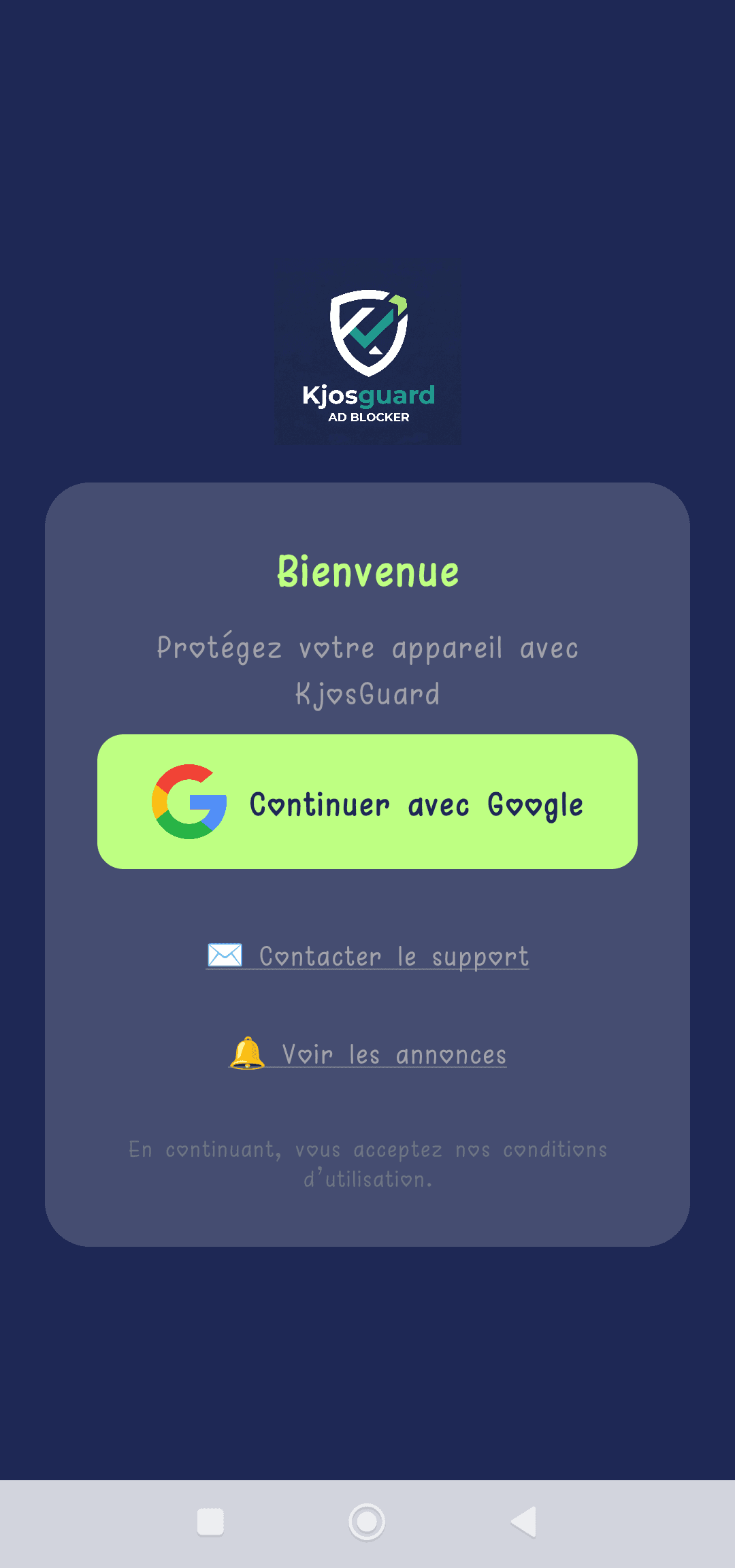
- Un appui sur « Continuer avec Google » ouvre le sélecteur de compte natif Android.
- Le choix d'un compte suffit — aucune saisie de mot de passe n'est demandée par KjosGuard.
- Poursuivre la connexion vaut acceptation des conditions d'utilisation, rappelées sous le bouton.
- Deux liens sont toujours accessibles depuis cet écran, même non connecté : « Contacter le support » et « Voir les annonces ».
Activer ou mettre en pause la protection
L'écran d'accueil (« Aperçu général ») est le tableau de bord principal : un bouton central active ou coupe la protection.
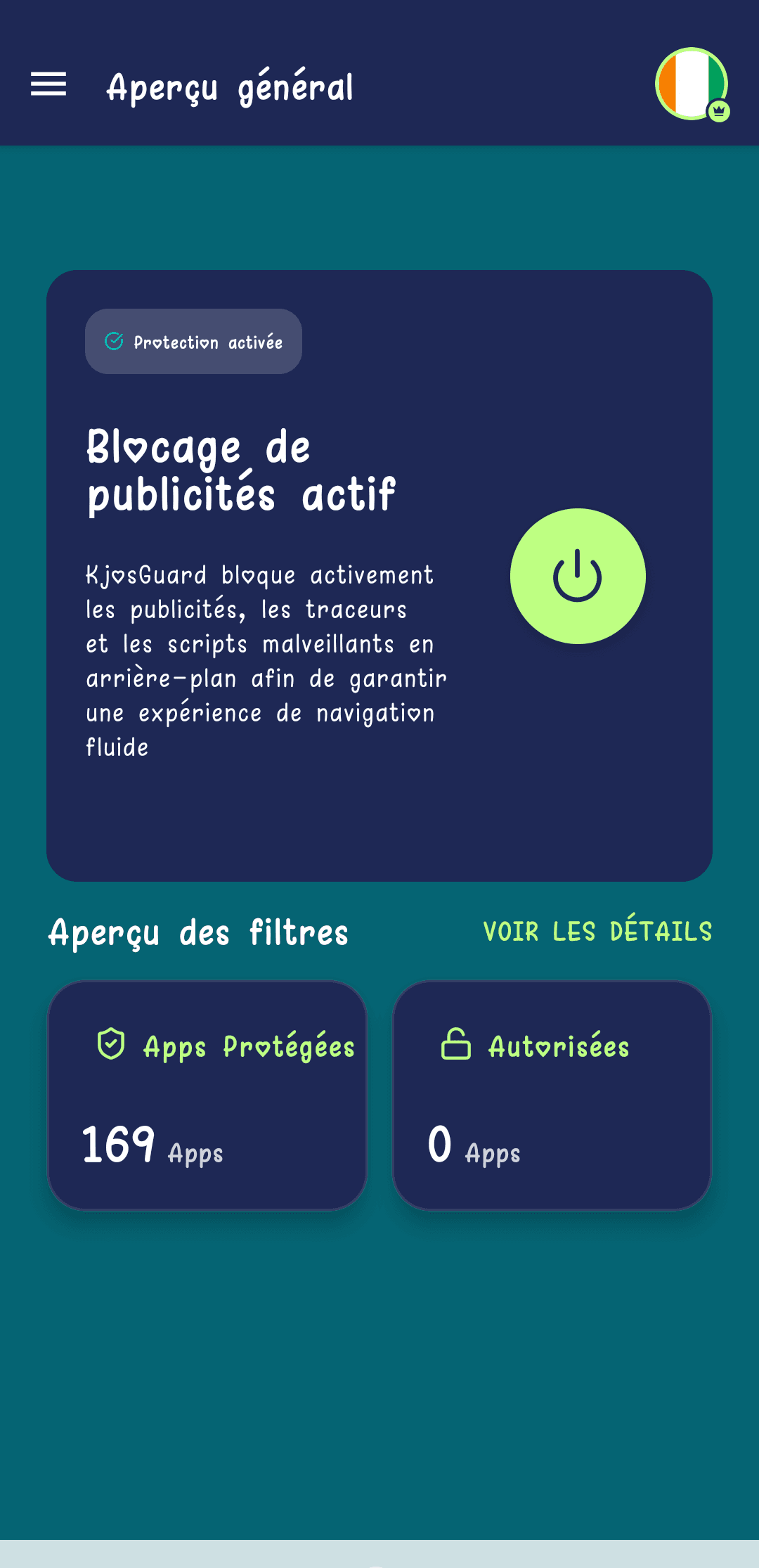
- Le badge en haut de la carte indique l’état réel en direct : « Protection activée » ou « Protection désactivée ».
- Le bouton rond central bascule le blocage — l’action est immédiate, sans redémarrage de l’app.
- « Aperçu des filtres » résume en un coup d’œil le nombre d’applications protégées et celles explicitement autorisées.
Choisir les applications protégées
Chaque application installée peut être gérée individuellement : bloquer ses publicités ou la laisser fonctionner normalement.
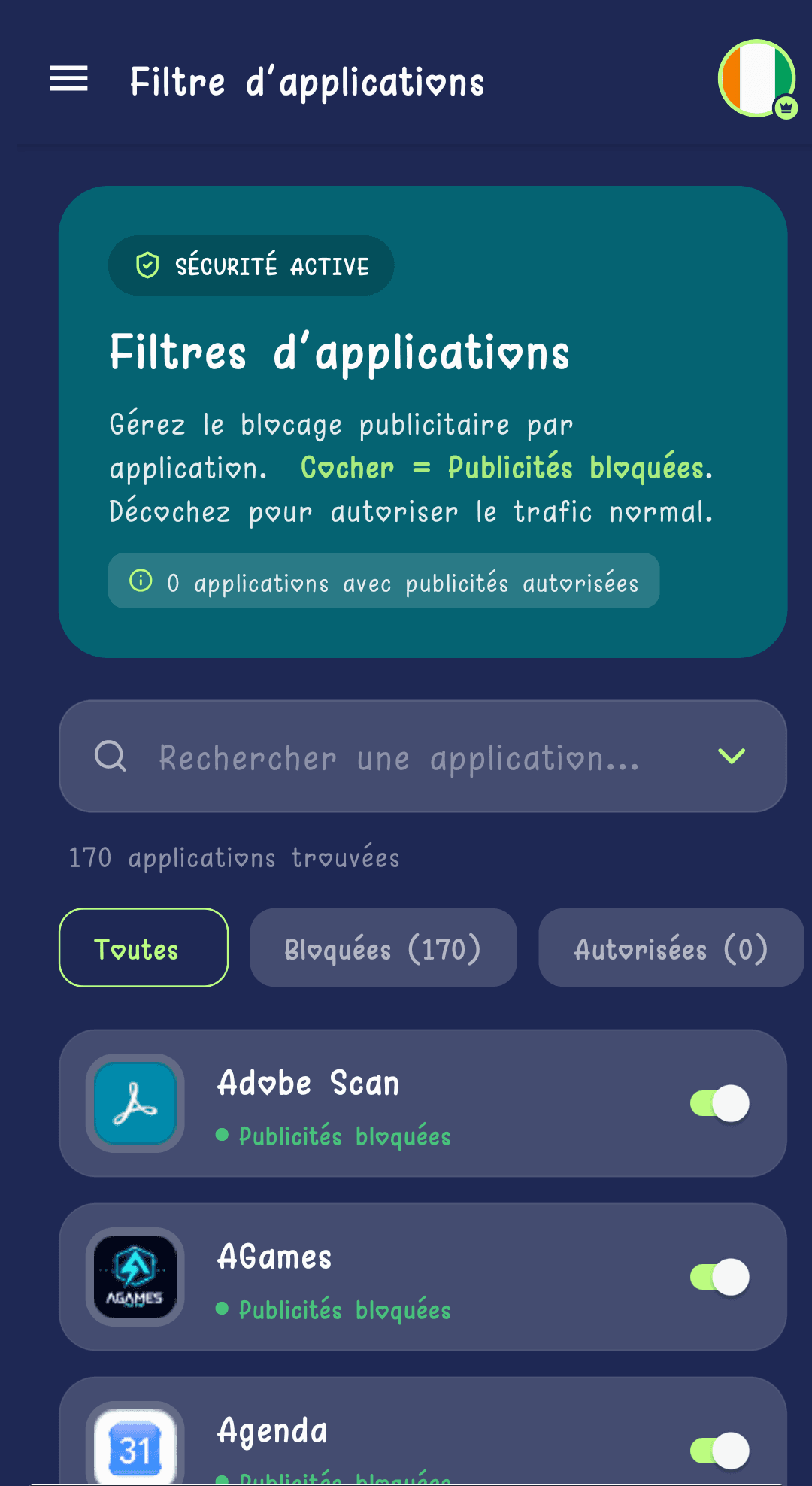
- Règle simple rappelée en haut de l’écran : coché = publicités bloquées, décoché = trafic normal autorisé.
- Une barre de recherche et des filtres (Toutes / Bloquées / Autorisées) permettent de retrouver une application dans la liste.
- Le compteur « applications avec publicités autorisées » aide à repérer rapidement les exceptions actives.
Annonces et messages
Le centre de notifications regroupe les annonces de l’équipe KjosGuard et les messages liés au support, au même endroit.
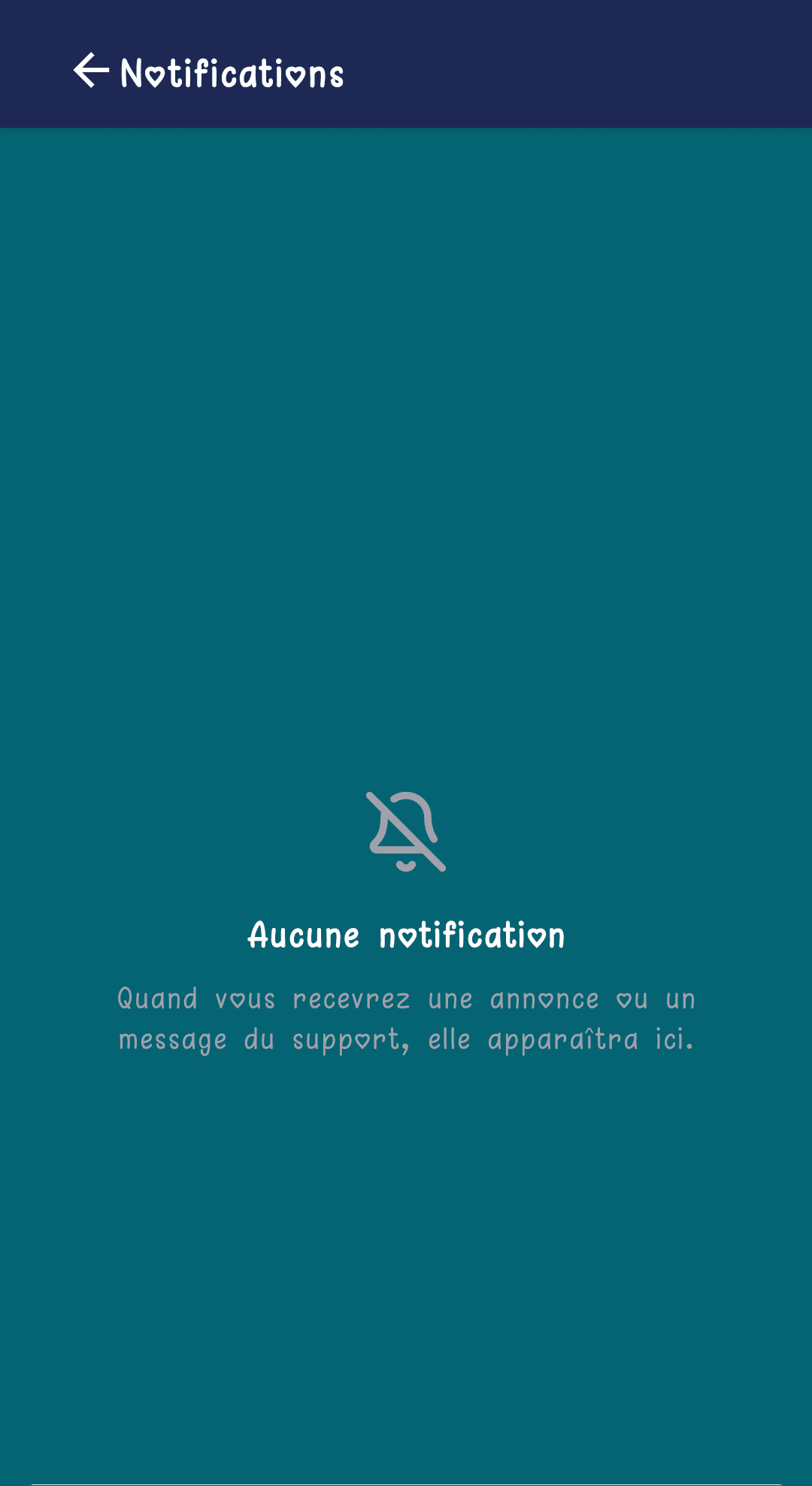
- Accessible depuis le menu latéral, et depuis le lien « Voir les annonces » de l’écran de connexion pour les visiteurs non connectés.
- Une notification ouverte affiche son détail complet sur un écran dédié, avec bouton retour.
- Liste vide par défaut : les notifications apparaissent au fil des annonces et des réponses du support.
Pendant la période d'essai
Chaque nouvel appareil profite d’un essai gratuit avec l’intégralité des fonctionnalités premium, sans aucune carte bancaire à saisir.
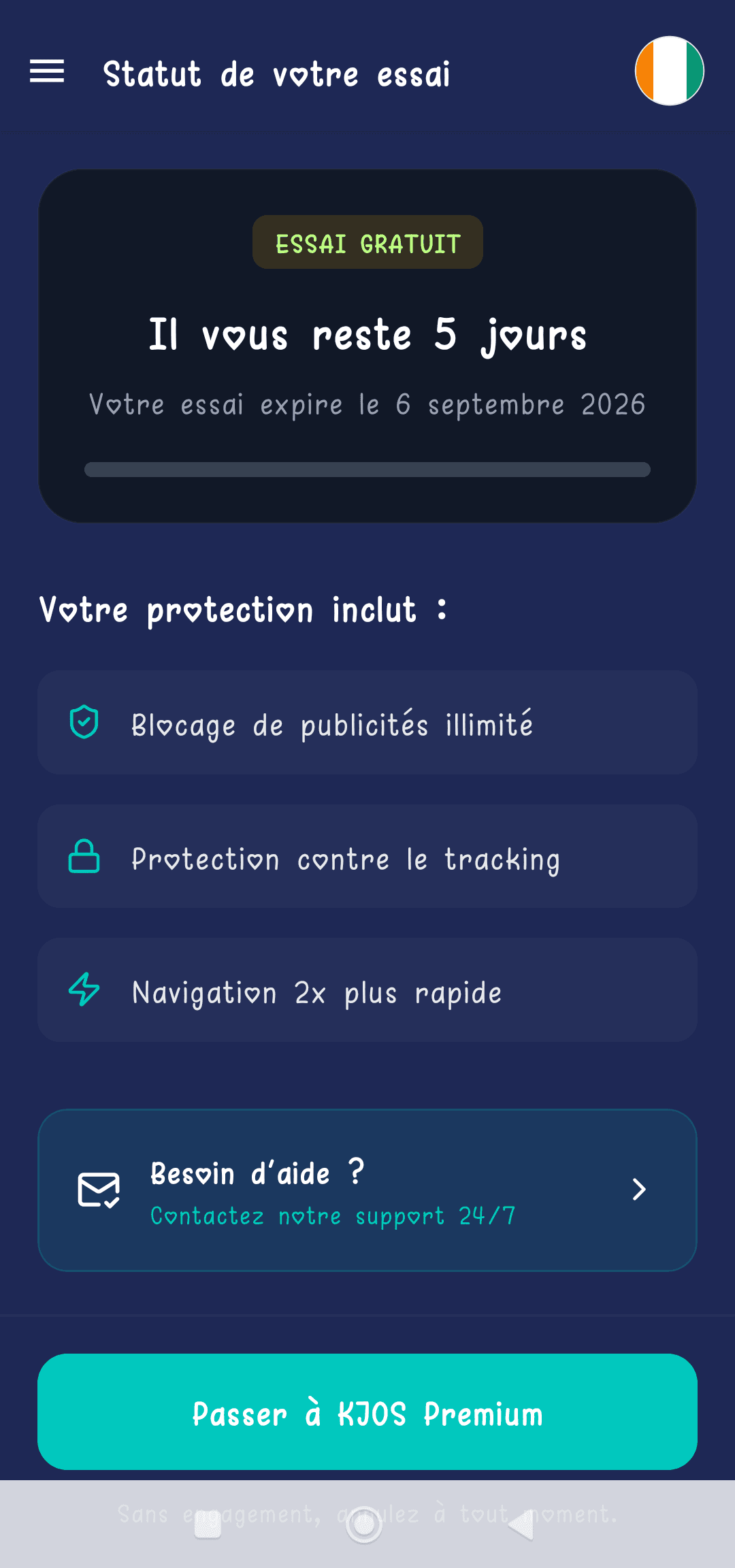
- Un badge « ESSAI GRATUIT » et un compte à rebours (« Il vous reste X jours ») indiquent la date d’expiration exacte.
- La protection incluse pendant l’essai est identique au premium : blocage illimité, anti-tracking, navigation 2x plus rapide.
- « Passer à KJOS Premium » permet de basculer vers un abonnement payant à tout moment, avant même la fin de l’essai.
Quand l'essai se termine
À l'expiration de l'essai (ou de l'abonnement premium), l'application bascule sur un écran dédié invitant à s'abonner — la protection reste au dernier état choisi jusqu'à réabonnement.
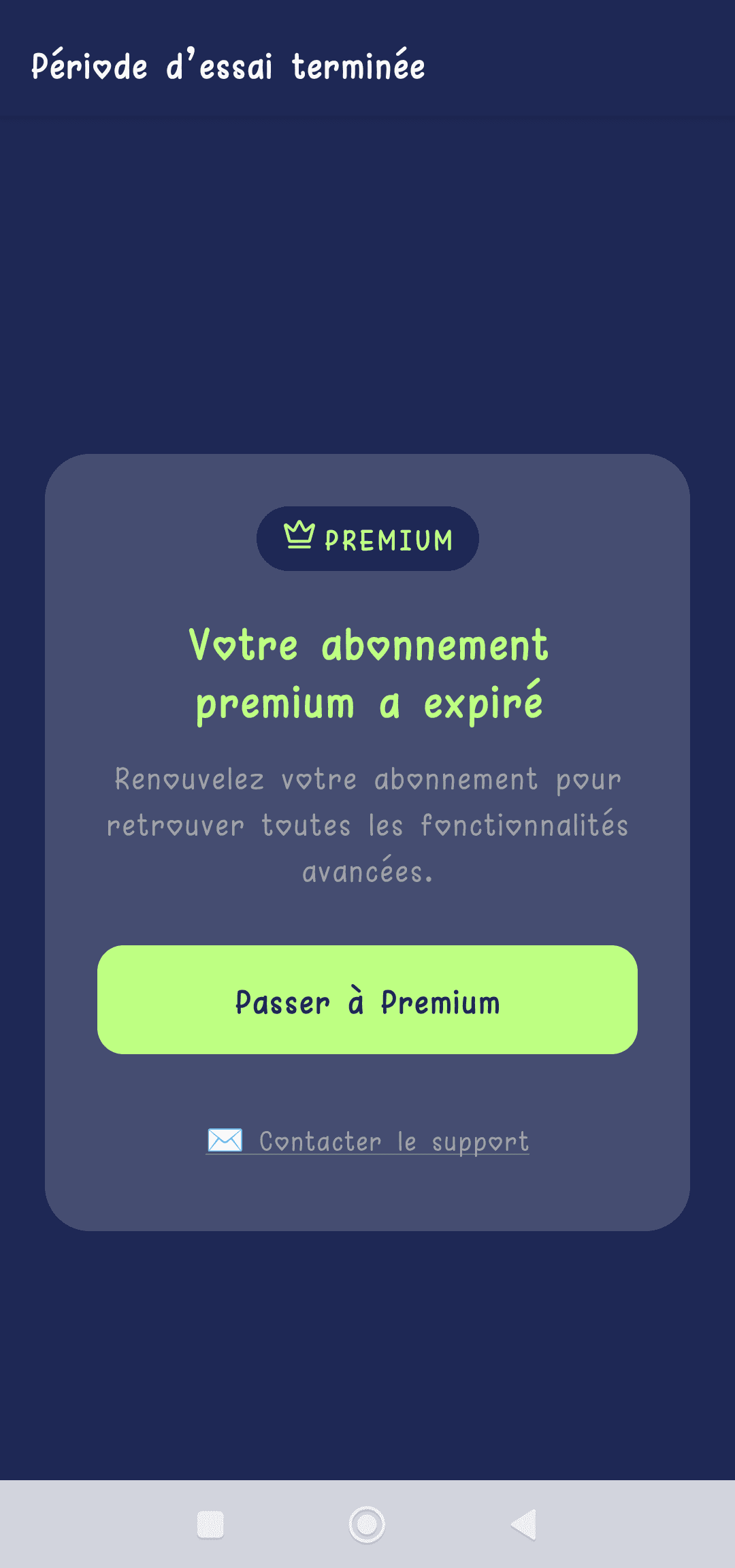
- Le message distingue automatiquement une première fin d’essai (« Votre période d’essai est terminée ») d’un renouvellement (« Votre abonnement premium a expiré »).
- Un seul bouton « Passer à Premium » mène directement à l’écran de paiement.
- Le lien « Contacter le support » reste visible pour toute question avant de payer.
Payer son abonnement
Le paiement se fait via Paystack, en franc CFA ou en dollars selon la zone, pour deux formules : 6 mois ou 1 an.
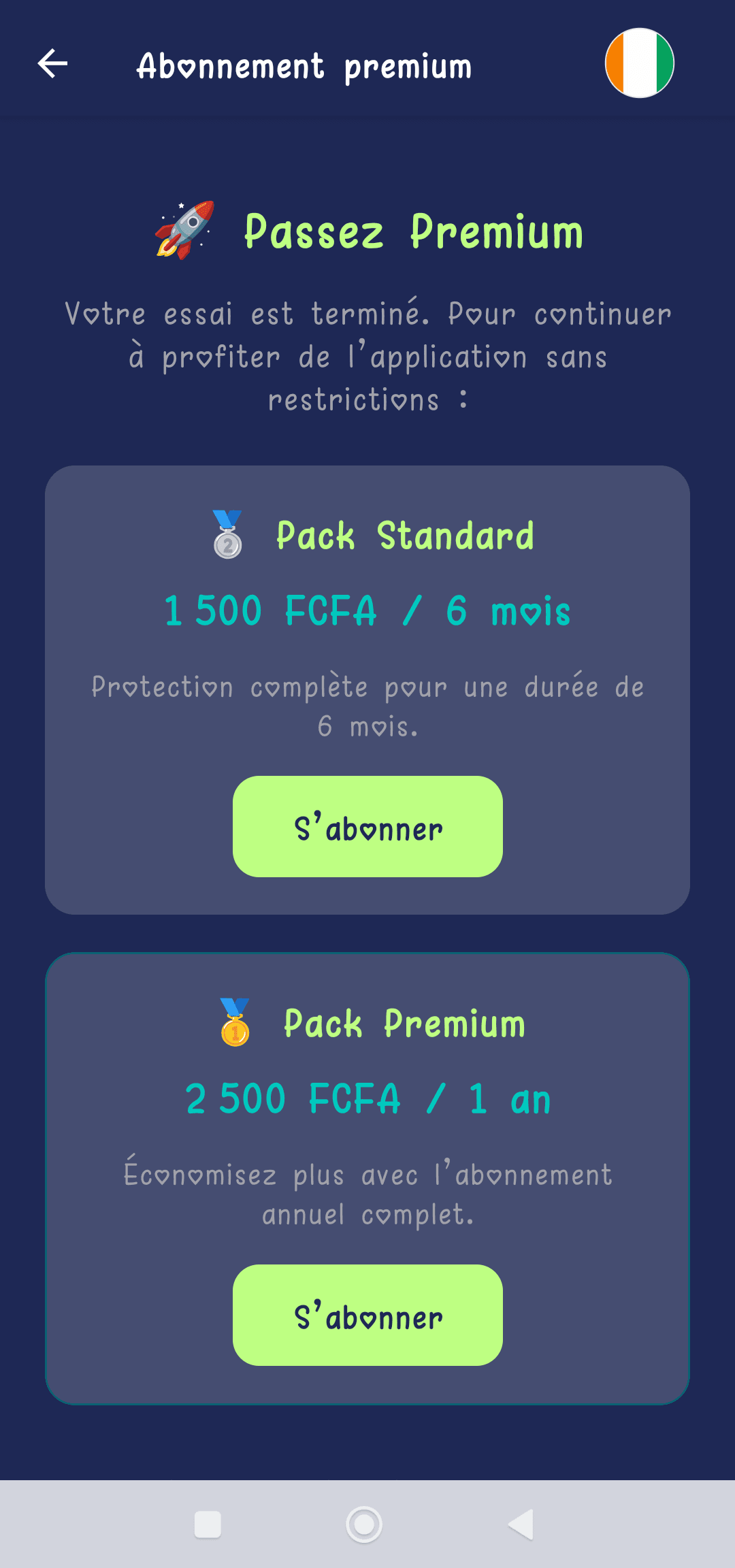
- « Pack Standard » (6 mois) et « Pack Premium » (1 an, le plus économique au mois) sont proposés côte à côte, prix inclus.
- Le bouton « S’abonner » ouvre l’interface de paiement Paystack intégrée — aucune sortie vers un navigateur externe.
- Après paiement, l’activation est vérifiée automatiquement par l’application ; un message « Paiement confirmé ! » signale l’accès Premium actif.
Voir la section « Problèmes de connexion » pour les messages affichés en cas de réseau lent ou de vérification qui prend plus de temps que prévu pendant le paiement — aucun montant n’est jamais perdu.
Suivre son abonnement
Une fois abonné, l’écran « Statut premium » (menu « Abonnement ») centralise la date de fin de protection, le montant payé et l’accès au support.
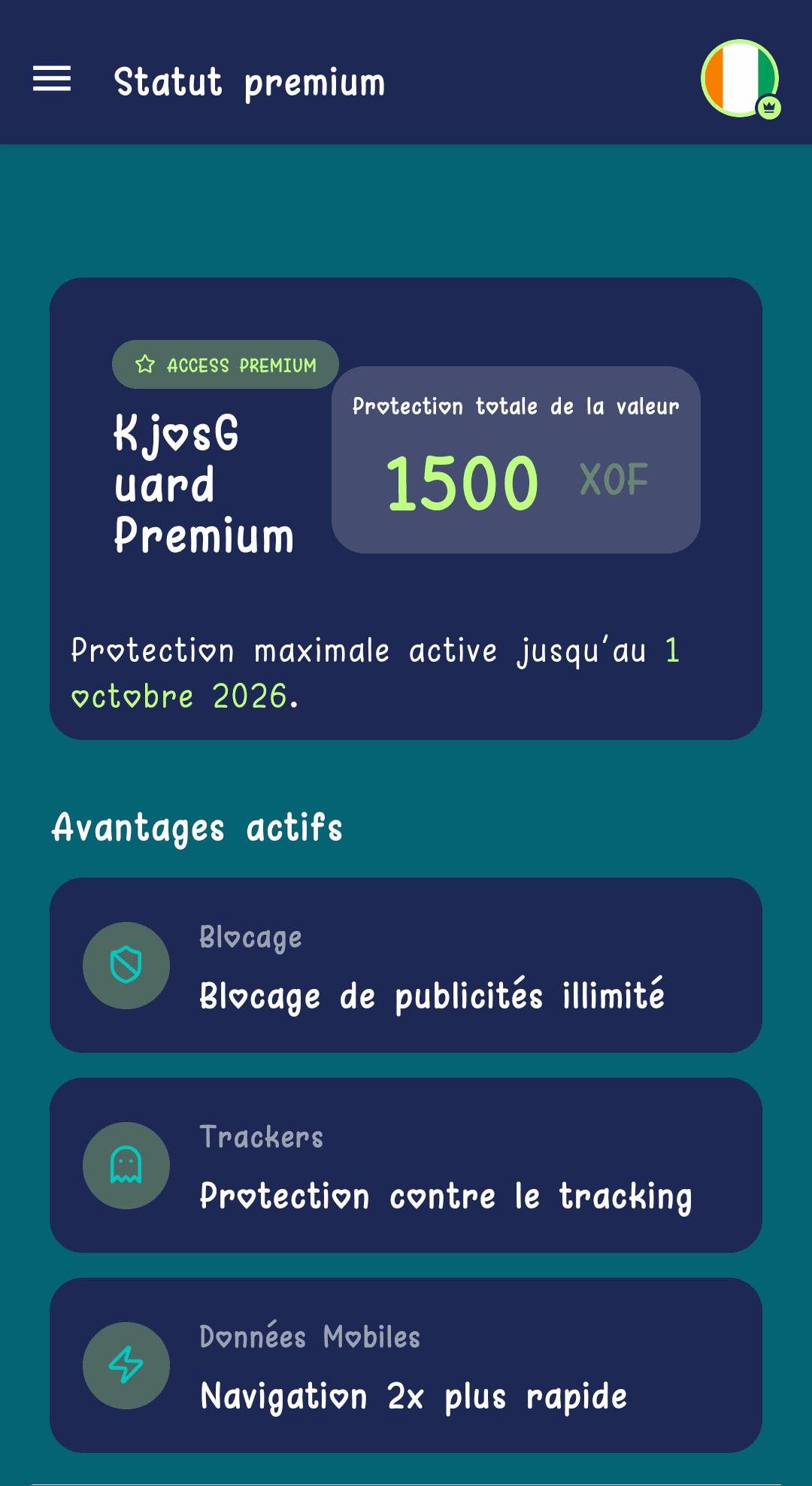
- La date exacte de fin de protection est affichée en toutes lettres (« Protection maximale active jusqu’au... »).
- Trois avantages actifs sont rappelés : blocage illimité, protection anti-tracking, navigation 2x plus rapide.
- La carte « Besoin d’aide ? Contactez notre support 24/7 » ouvre directement le chat intégré, avec le contexte du compte.
Joindre le support depuis l'application
Un vrai chat en temps réel, intégré à l’application, relie chaque utilisateur à l’équipe KjosGuard — pas de formulaire ni de boîte mail à surveiller.
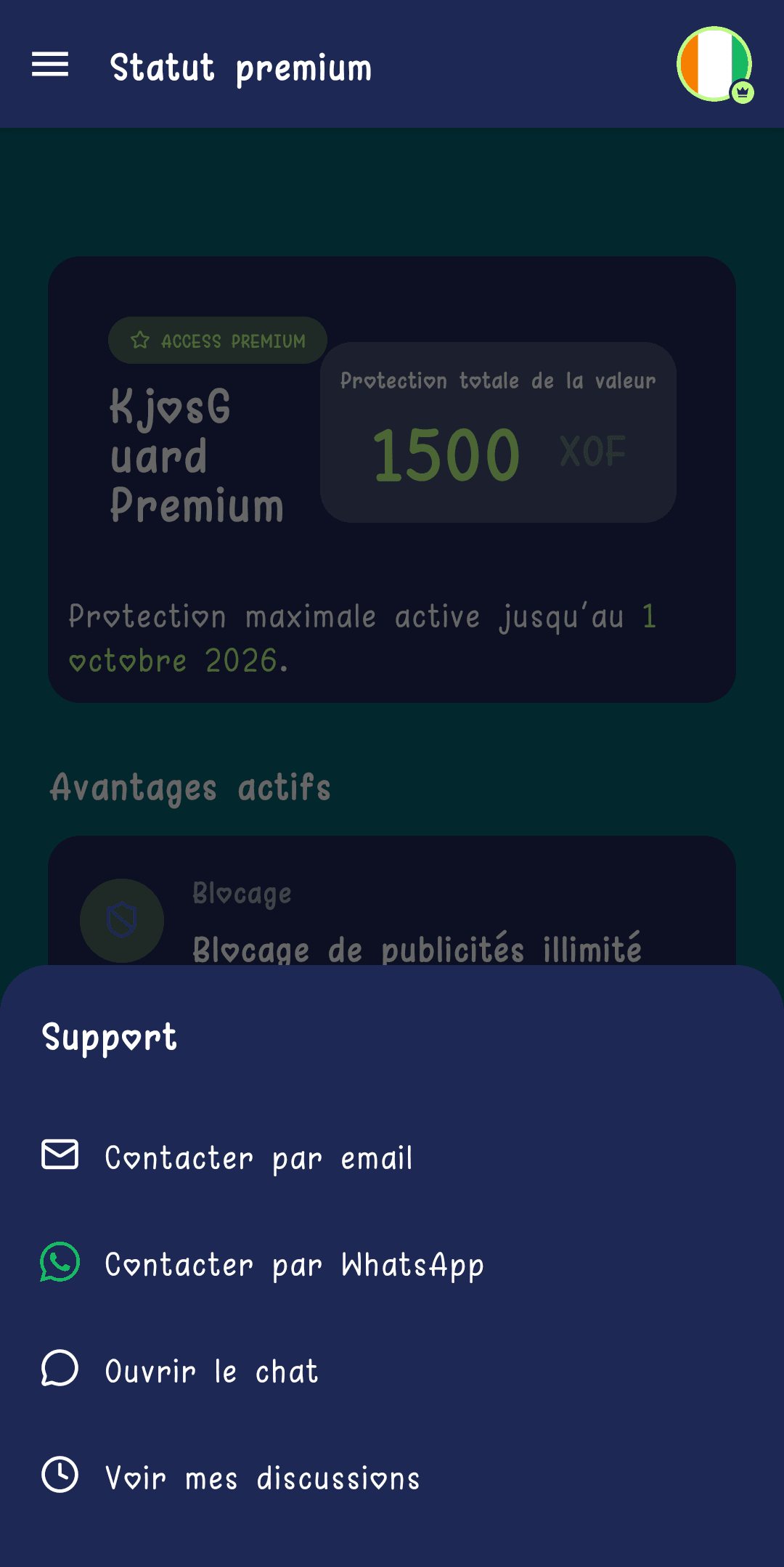
- Point d’entrée principal : la carte « Besoin d’aide ? » sur l’écran Statut premium, ou l’écran Blocage.
- Une fois une conversation ouverte, un bouton flottant apparaît sur tous les écrans dès qu’un message n’a pas encore été lu.
- La conversation prend en charge indicateurs de frappe, accusés de lecture et envoi d’images — comme une messagerie classique.
- Avant même de se connecter, l’écran de connexion propose déjà un lien « Contacter le support » pour les questions préalables.
Profil, langue et déconnexion
L’écran « Mon Profil », accessible en appuyant sur l’avatar en haut à droite de n’importe quel écran principal, regroupe les réglages liés au compte.
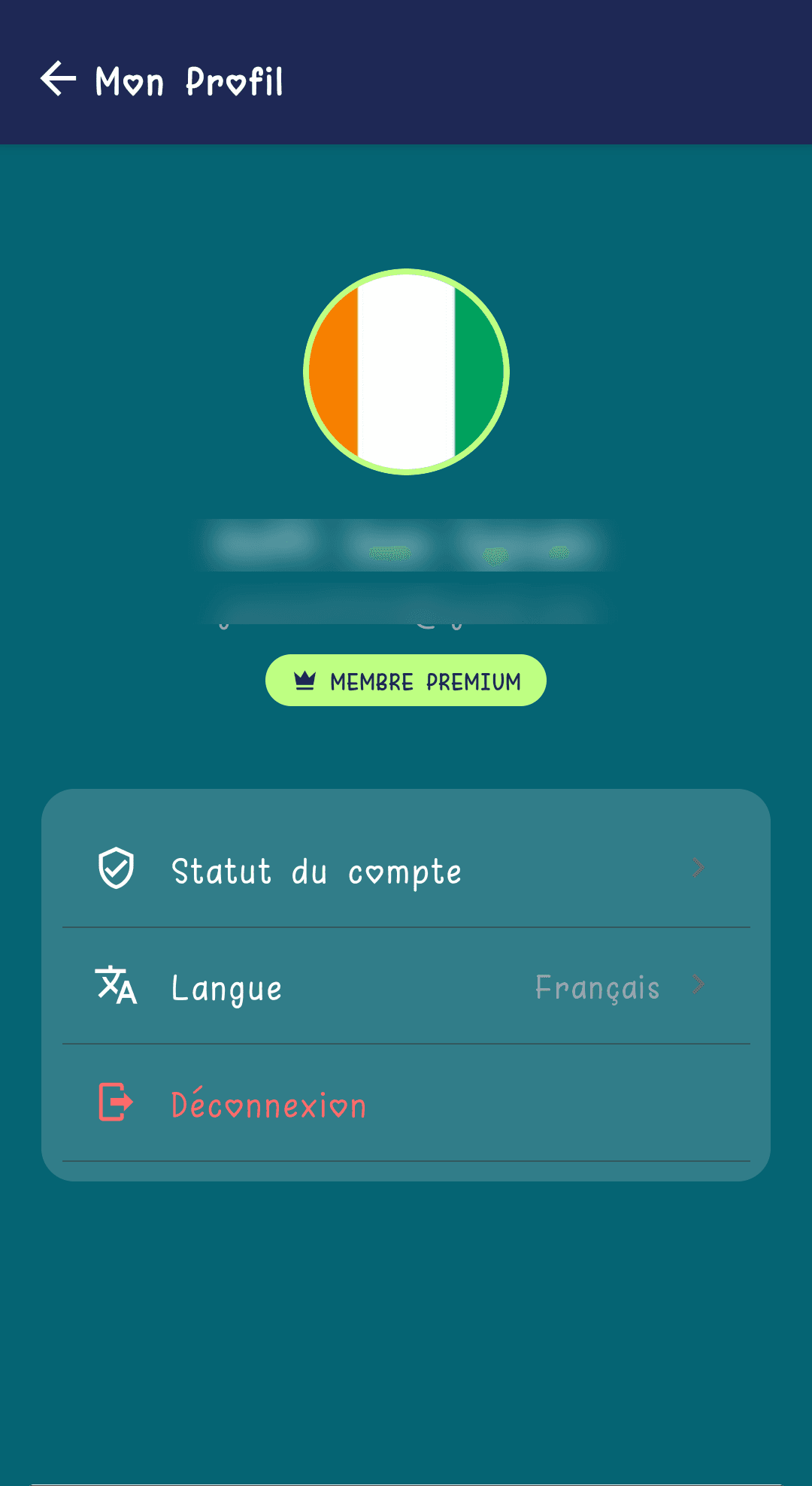
- Le badge doré « MEMBRE PREMIUM » n’apparaît que pour les comptes à l’abonnement actif.
- « Statut du compte » renvoie vers le détail de l’abonnement (essai ou premium).
- « Langue » permet de changer la langue de toute l’application parmi 6 langues disponibles, sans redémarrage.
- La déconnexion demande toujours une confirmation explicite avant de fermer la session.
Erreur de connexion Google
Si le réseau coupe pendant l’étape de connexion, l’application affiche un message explicite plutôt que de rester bloquée en silence.
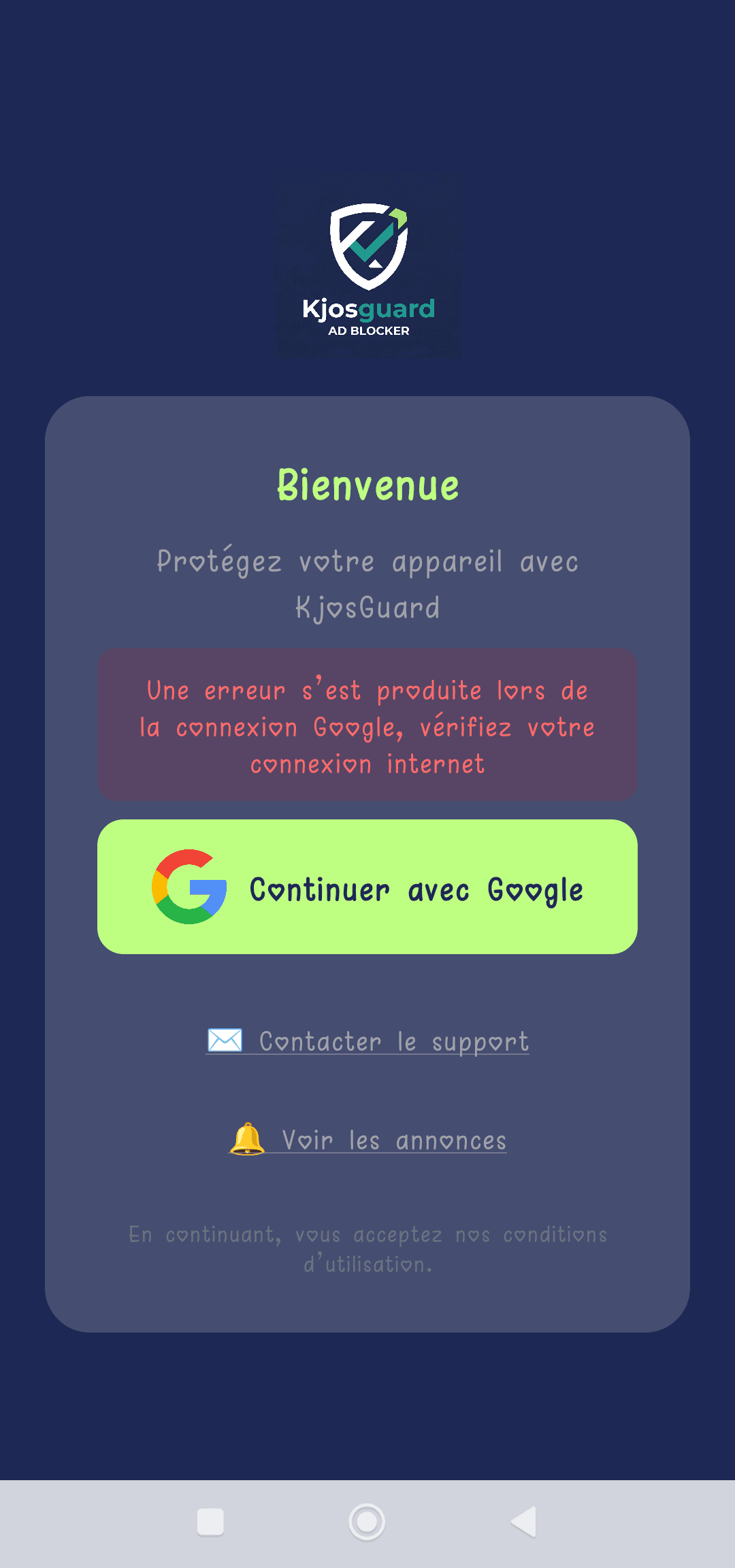
- « Une erreur s’est produite lors de la connexion Google, vérifiez votre connexion internet » s’affiche directement sur l’écran de bienvenue.
- Le bouton « Continuer avec Google » reste actif : un nouvel appui relance simplement une nouvelle tentative.
- Aucune donnée n’est perdue — il suffit d’une connexion internet stable pour réessayer.
Protection désactivée
La protection peut s’arrêter volontairement (bouton coupé par l’utilisateur) ou après une interruption système — l’écran d’accueil le signale toujours clairement.
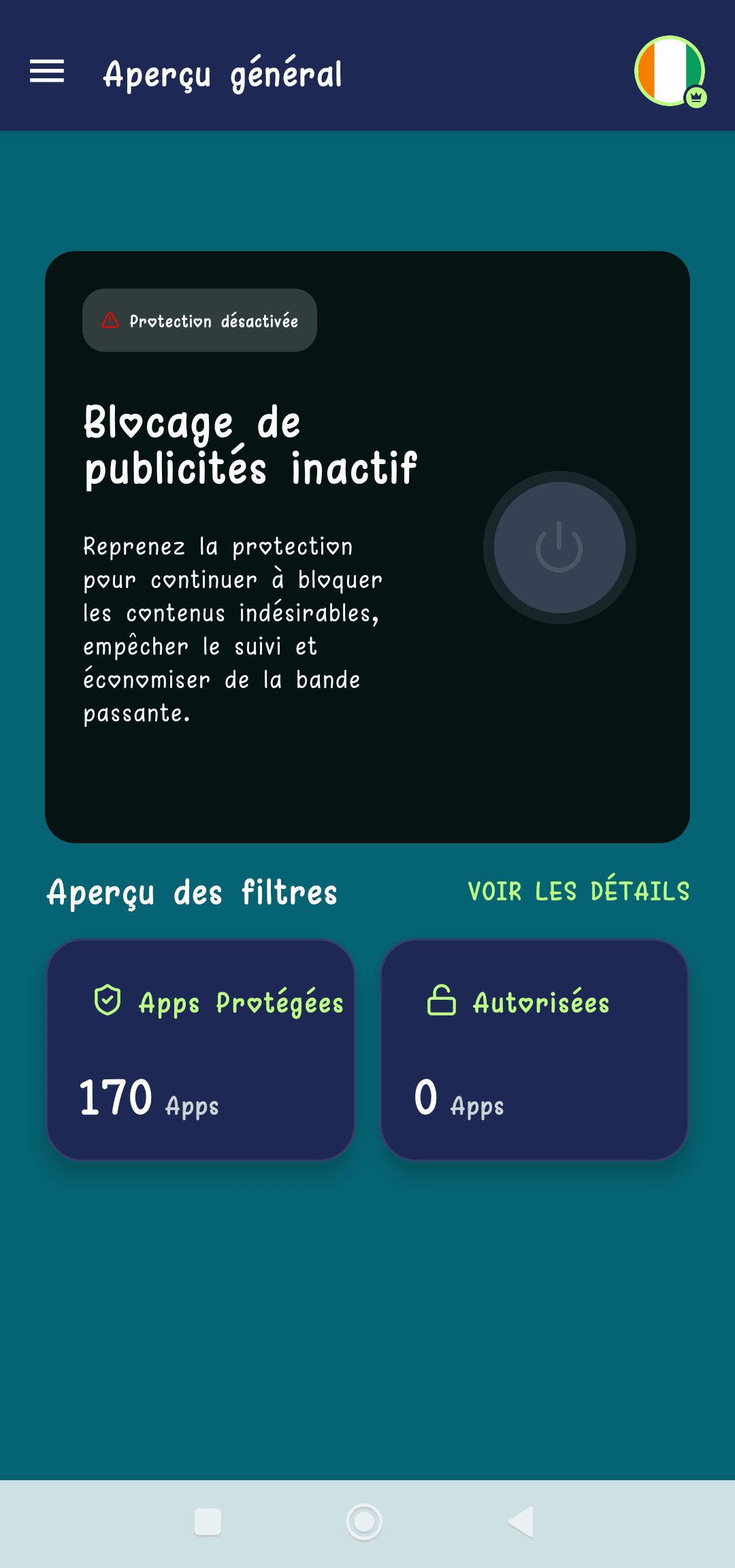
- Le badge passe de « Protection activée » (turquoise) à « Protection désactivée » (rouge) et le bouton central devient gris.
- Le texte d’accompagnement rappelle ce que la protection empêche : contenus indésirables, suivi, gaspillage de données.
- Un simple appui sur le bouton rond suffit à relancer la protection — aucune reconfiguration n’est nécessaire.
Horloge de l’appareil désynchronisée
Pour protéger l’accès Premium contre la fraude (falsification de la date système), KjosGuard vérifie que l’horloge de l’appareil est cohérente avec un serveur de temps en ligne.
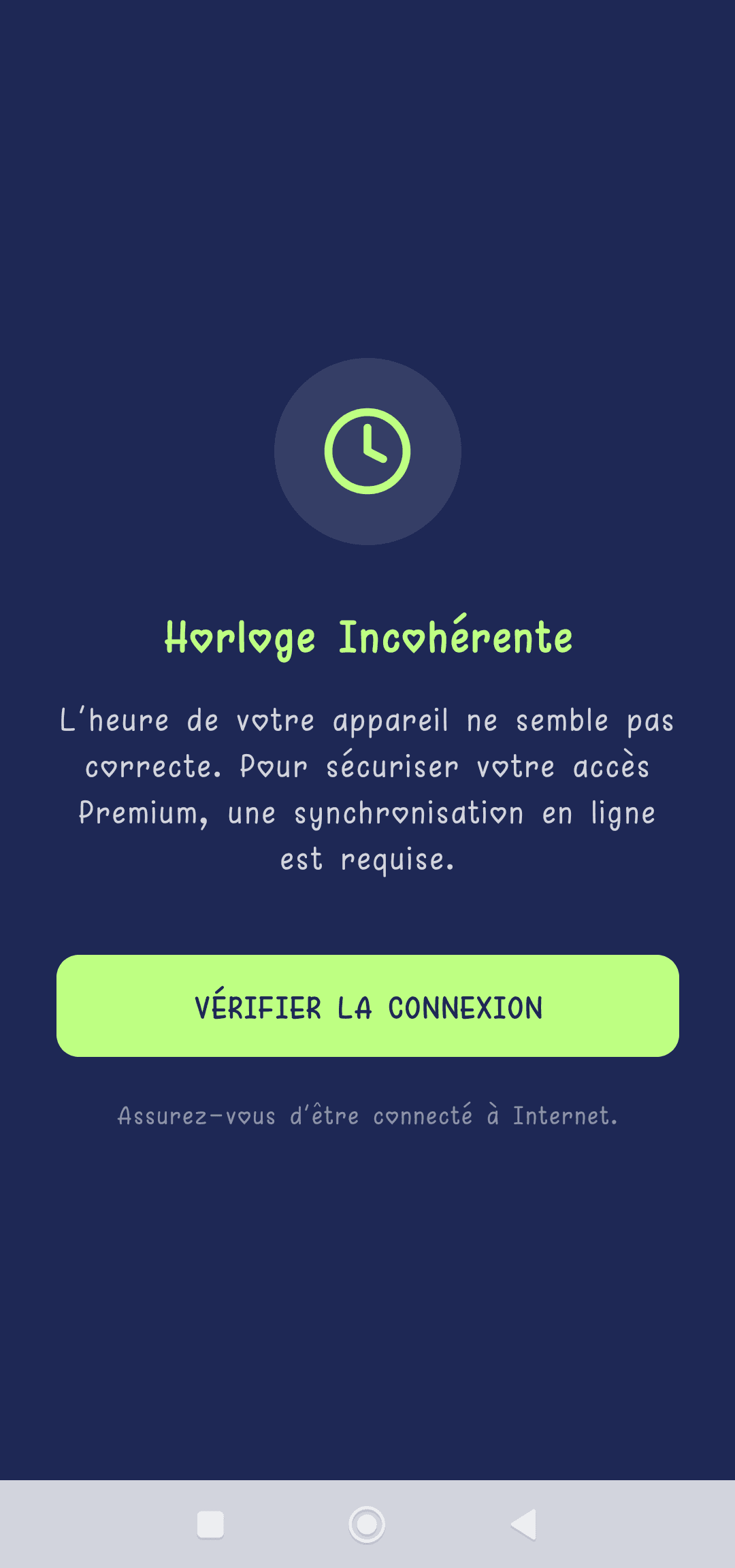
- « Horloge Incohérente » s’affiche en plein écran, bloquant temporairement l’accès tant que la vérification n’est pas faite.
- Le message est explicite : « L’heure de votre appareil ne semble pas correcte. Pour sécuriser votre accès Premium, une synchronisation en ligne est requise. »
- Le bouton « VÉRIFIER LA CONNEXION » relance la vérification — s’assurer d’être connecté à Internet suffit en général à résoudre le blocage.
Cet écran ne dépend d’aucun réglage à modifier manuellement sur le téléphone : il attend simplement une connexion internet active pour re-synchroniser l’heure automatiquement.
Appareil verrouillé
Dans de rares cas (abus détecté, appareil signalé), l’accès à l’application peut être verrouillé côté serveur — l’écran l’explique et propose un contact direct.
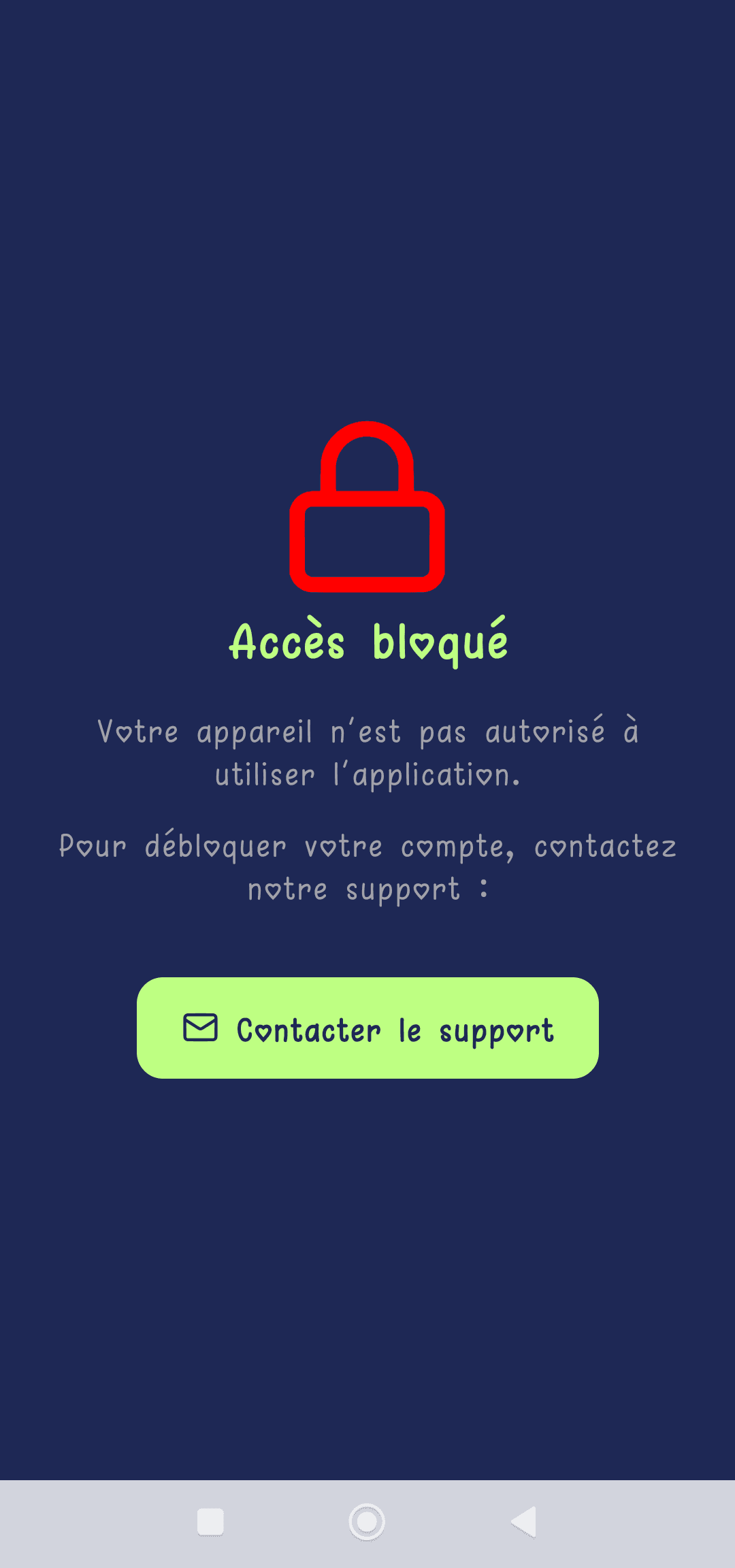
- « Accès bloqué » s’affiche en plein écran : « Votre appareil n’est pas autorisé à utiliser l’application. »
- Un bouton « Contacter le support » pré-remplit un message avec l’identifiant unique (UUID) de l’appareil, pour un déblocage plus rapide.
- Aucune autre action n’est possible depuis cet écran tant que le support n’a pas traité la demande.
Erreur inattendue
Si le démarrage de l’application échoue pour une raison imprévue (connexion, stockage local, service natif), un écran de secours s’affiche plutôt qu’un plantage silencieux.
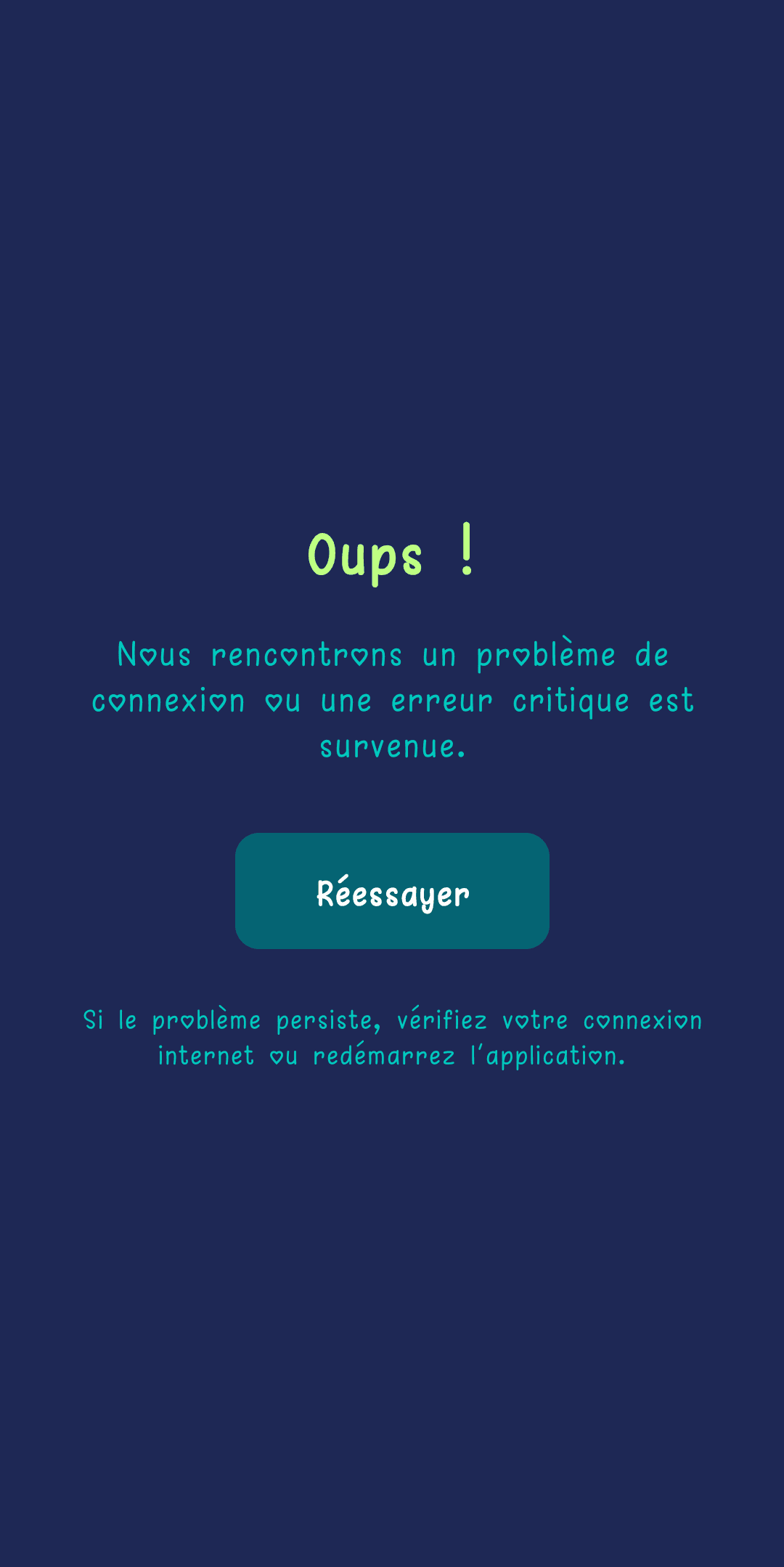
- « Oups ! » — « Nous rencontrons un problème de connexion ou une erreur critique est survenue. »
- Le bouton « Réessayer » relance directement le processus de démarrage de l’application, sans avoir à la fermer.
- Rappel en pied d’écran : si le problème persiste, vérifier la connexion internet ou redémarrer l’application résout la grande majorité des cas.