
Documentação KjosGuard
Do login à assinatura, passando pelos problemas de rede: cada tela do app, com capturas reais e explicações concretas.
Sumário da documentação
Veja o app em ação
Um tour rápido pelo KjosGuard: instalação, login, proteção no dia a dia e gestão da assinatura.
Vídeo de demonstração em breve
Um tour completo do app, em breve aqui.
Descobrir a aplicação
No primeiro arranque, antes de qualquer início de sessão, a aplicação apresenta três ecrãs de boas-vindas que explicam o que faz o KjosGuard.
- "Chega de anúncios 😤" — o bloqueio de publicidade ativo permanentemente, em todas as aplicações.
- "Mais rápido" — menos scripts carregados, menos distrações, uma navegação mais fluida.
- "Teste gratuito" — o período de teste começa automaticamente, sem compromisso e sem cartão bancário.
Estes ecrãs só aparecem uma vez, na instalação. Um utilizador que termina sessão e volta a entrar chega diretamente ao ecrã de início de sessão, não à introdução.
Iniciar sessão com o Google
O KjosGuard não utiliza palavras-passe: o início de sessão faz-se apenas através de uma conta Google, com um único botão.
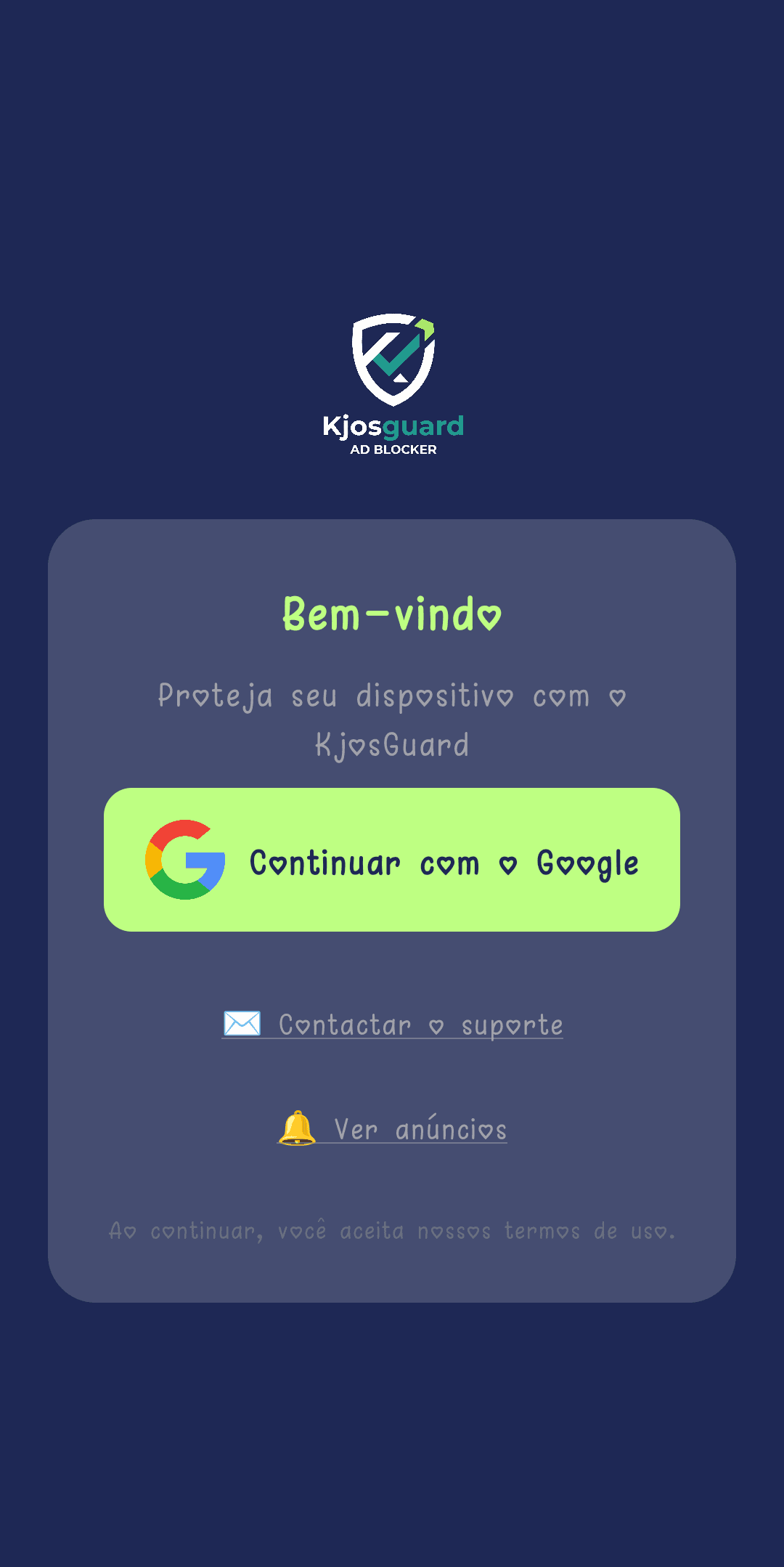
- Tocar em "Continuar com o Google" abre o seletor de contas nativo do Android.
- Basta escolher uma conta — o KjosGuard nunca pede uma palavra-passe.
- Continuar com o início de sessão equivale a aceitar os termos de utilização, referidos por baixo do botão.
- Dois links ficam sempre acessíveis a partir deste ecrã, mesmo sem sessão iniciada: "Contactar o suporte" e "Ver anúncios".
Ativar ou pausar a proteção
O ecrã principal ("Visão geral") é o painel principal: um botão central ativa ou desativa a proteção.
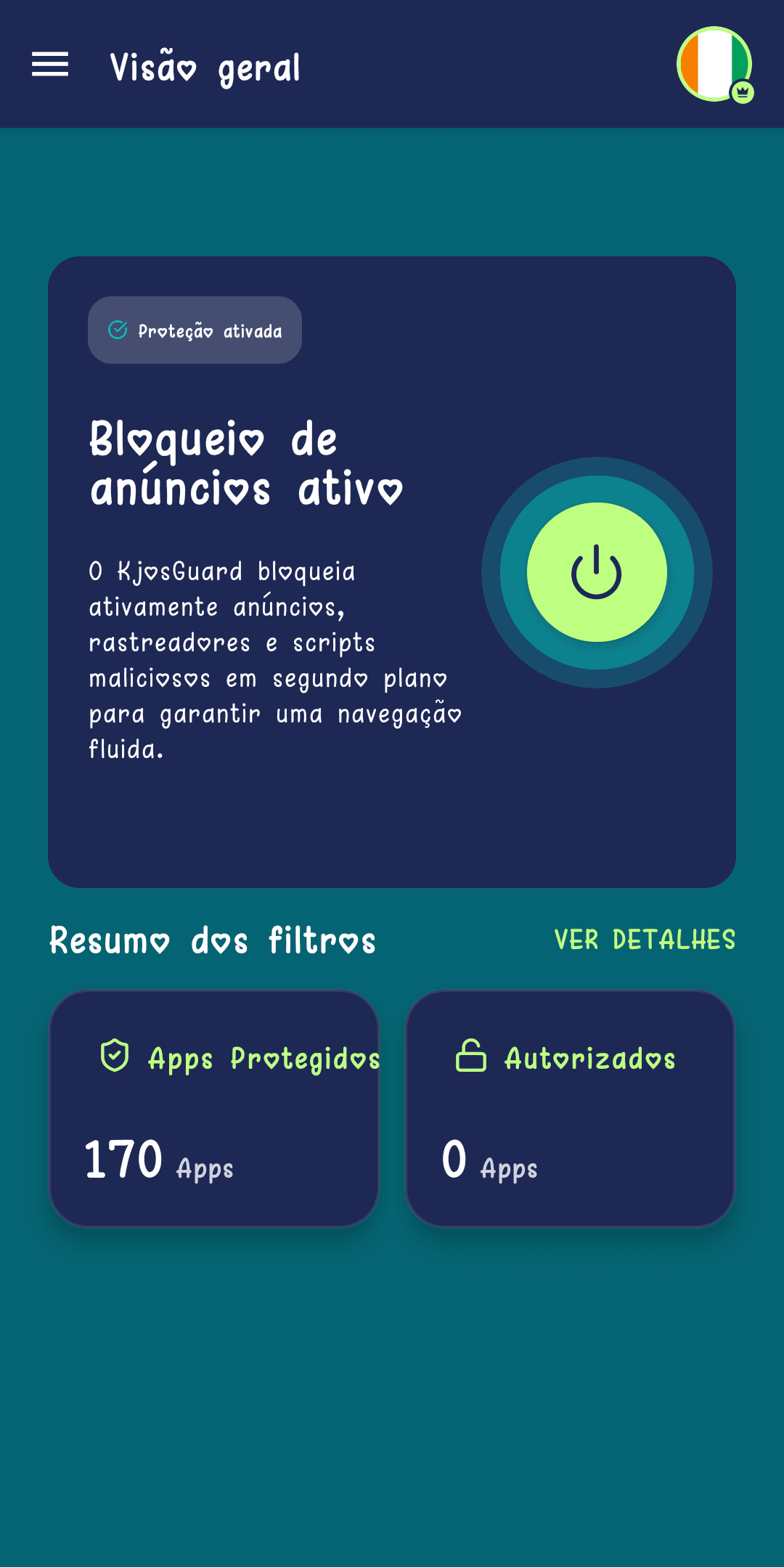
- O emblema no topo do cartão indica o estado real em direto: "Proteção ativada" ou "Proteção desativada".
- O botão redondo central alterna o bloqueio — o efeito é imediato, sem reiniciar a aplicação.
- "Resumo dos filtros" mostra num relance quantas aplicações estão protegidas e quais estão explicitamente autorizadas.
Escolher as aplicações protegidas
Cada aplicação instalada pode ser gerida individualmente: bloquear os seus anúncios ou deixá-la funcionar normalmente.
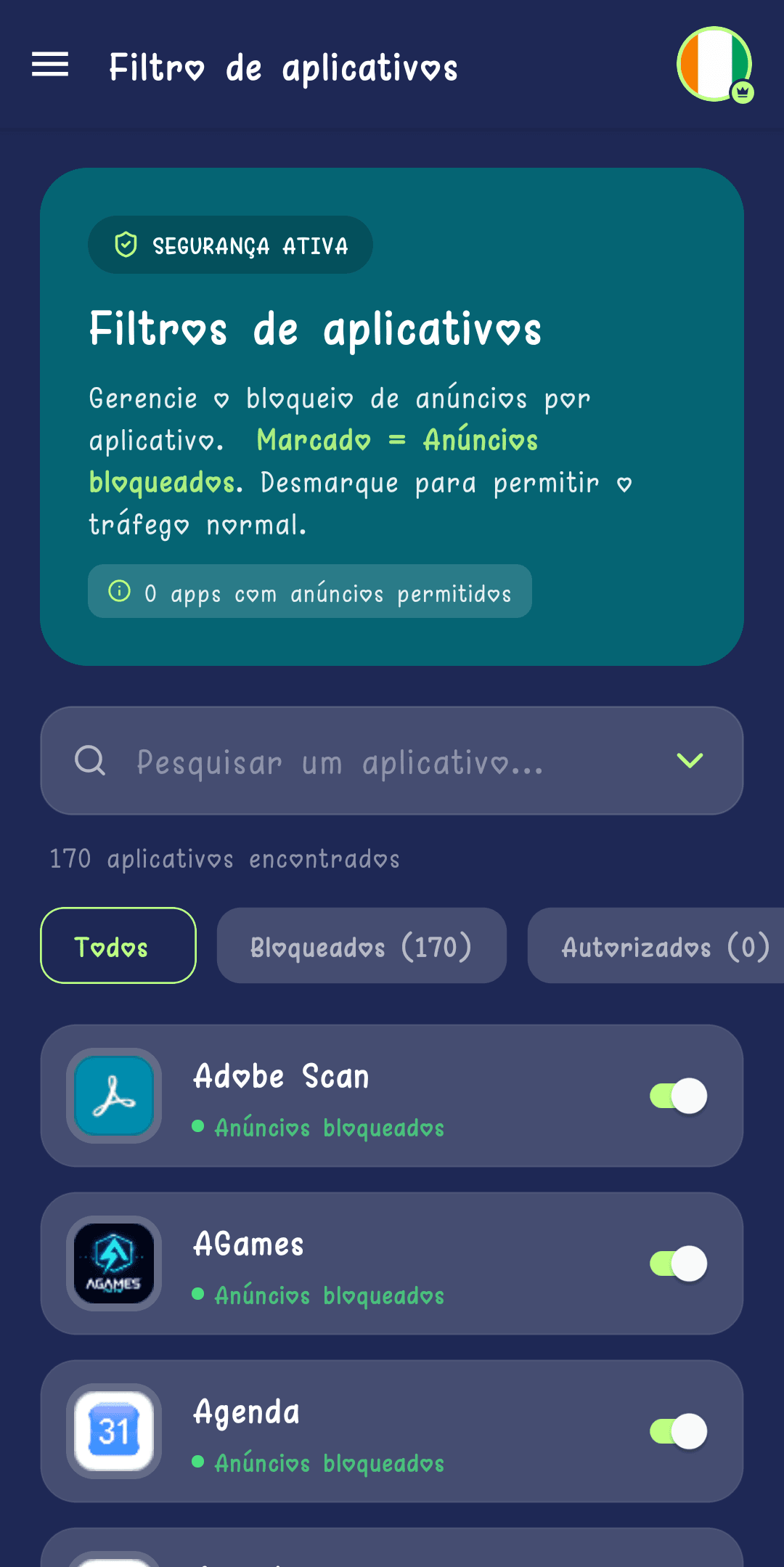
- Regra simples relembrada no topo do ecrã: assinalado = anúncios bloqueados, não assinalado = tráfego normal permitido.
- Uma barra de pesquisa e filtros (Todas / Bloqueadas / Permitidas) ajudam a encontrar uma aplicação na lista.
- O contador "aplicações com anúncios permitidos" ajuda a identificar rapidamente as exceções ativas.
Anúncios e mensagens
O centro de notificações reúne os anúncios da equipa KjosGuard e as mensagens relacionadas com o suporte, no mesmo local.
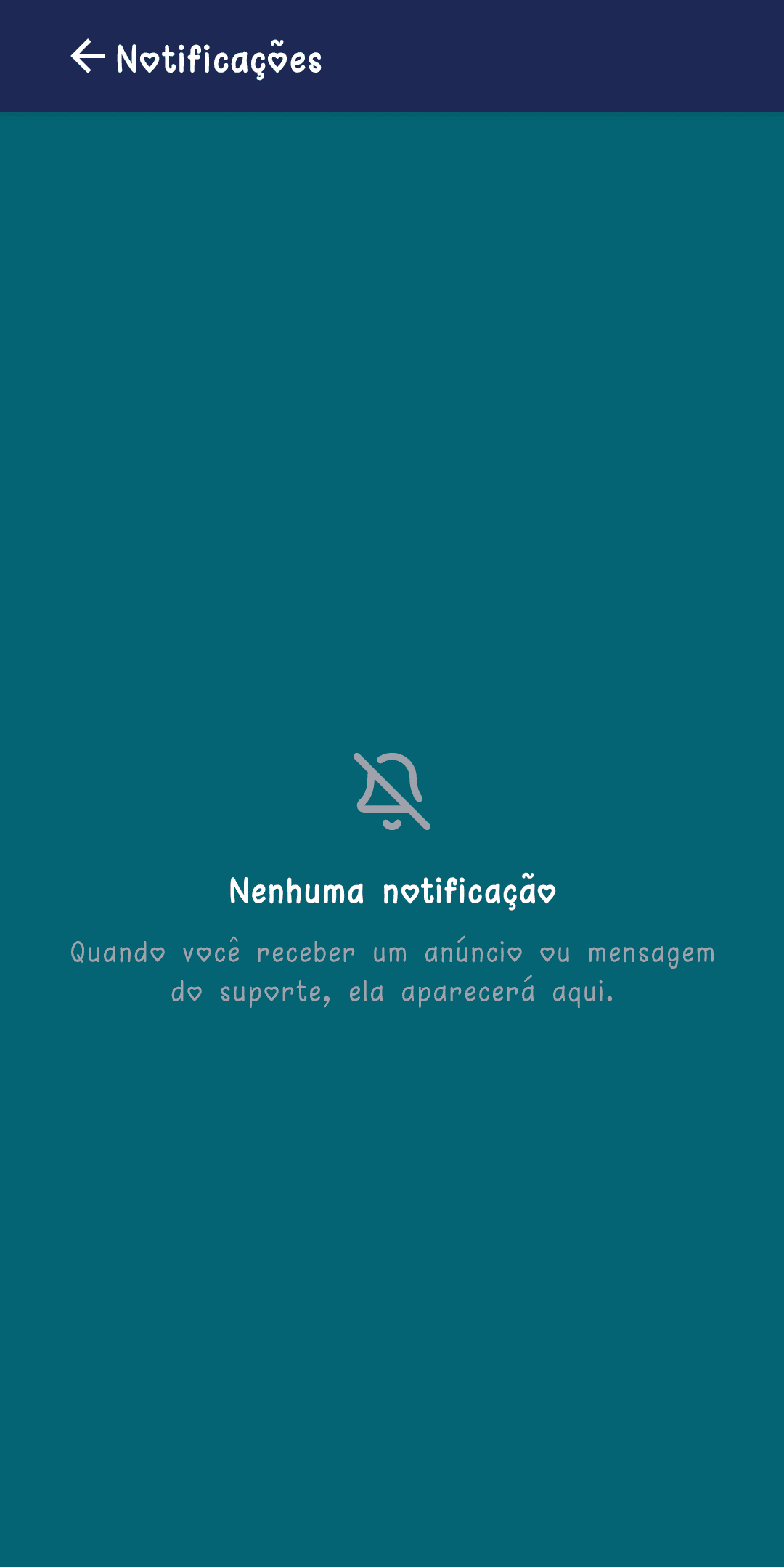
- Acessível a partir do menu lateral, e a partir do link "Ver anúncios" no ecrã de início de sessão para visitantes sem sessão iniciada.
- Ao abrir uma notificação, o seu detalhe completo aparece num ecrã dedicado, com botão de voltar.
- Lista vazia por predefinição: as notificações vão aparecendo à medida dos anúncios e das respostas do suporte.
Durante o período de teste
Cada novo dispositivo usufrui de um teste gratuito com todas as funcionalidades premium, sem necessidade de cartão bancário.
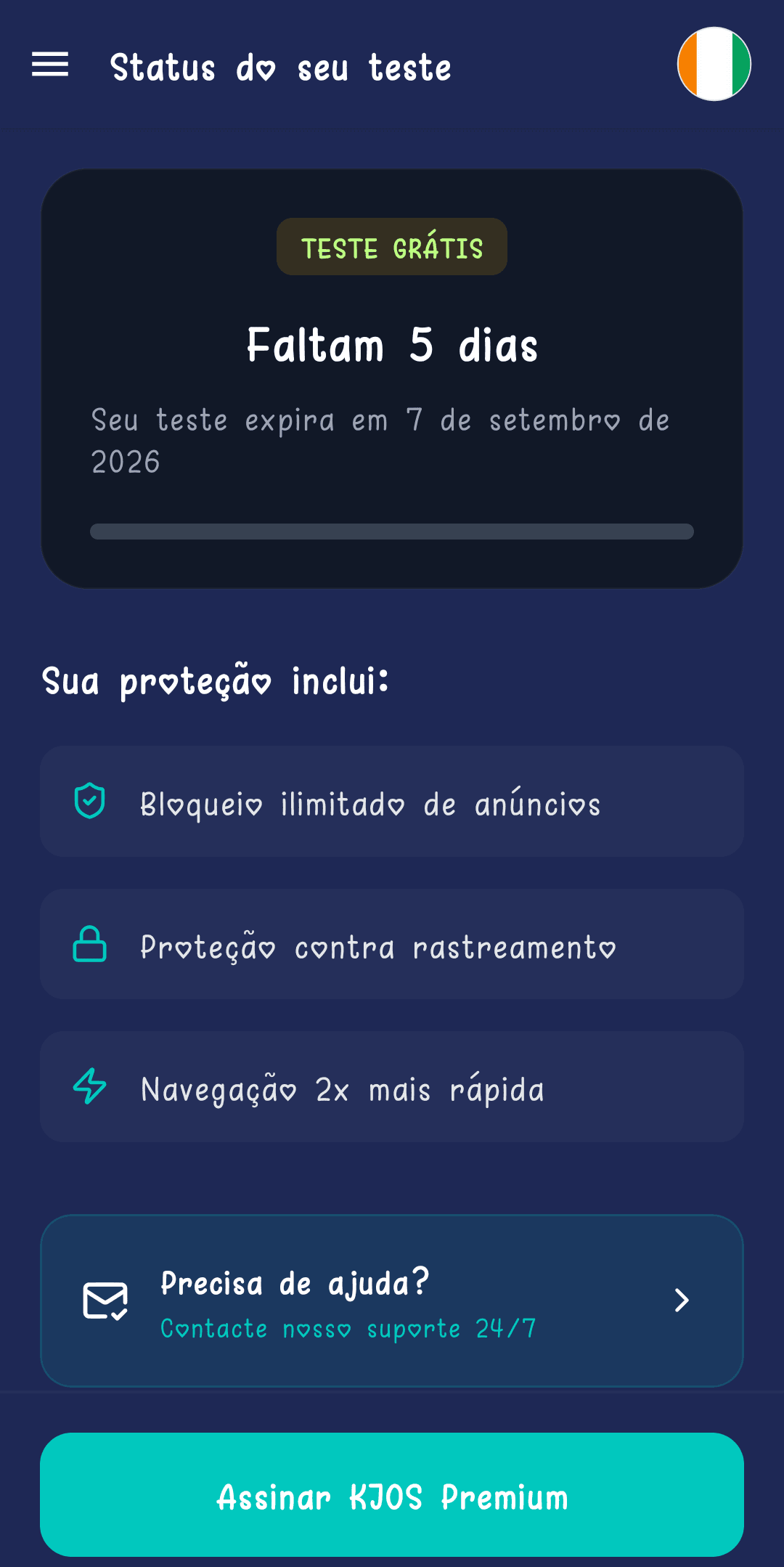
- Um emblema "TESTE GRATUITO" e uma contagem decrescente ("Faltam X dias") indicam a data de expiração exata.
- A proteção incluída durante o teste é idêntica à premium: bloqueio ilimitado, anti-rastreio, navegação 2x mais rápida.
- "Mudar para o KJOS Premium" permite passar para uma subscrição paga a qualquer momento, mesmo antes do fim do teste.
Quando o teste termina
Quando o teste (ou a subscrição premium) expira, a aplicação passa para um ecrã dedicado a convidar à subscrição — a proteção mantém-se no último estado escolhido até haver nova subscrição.
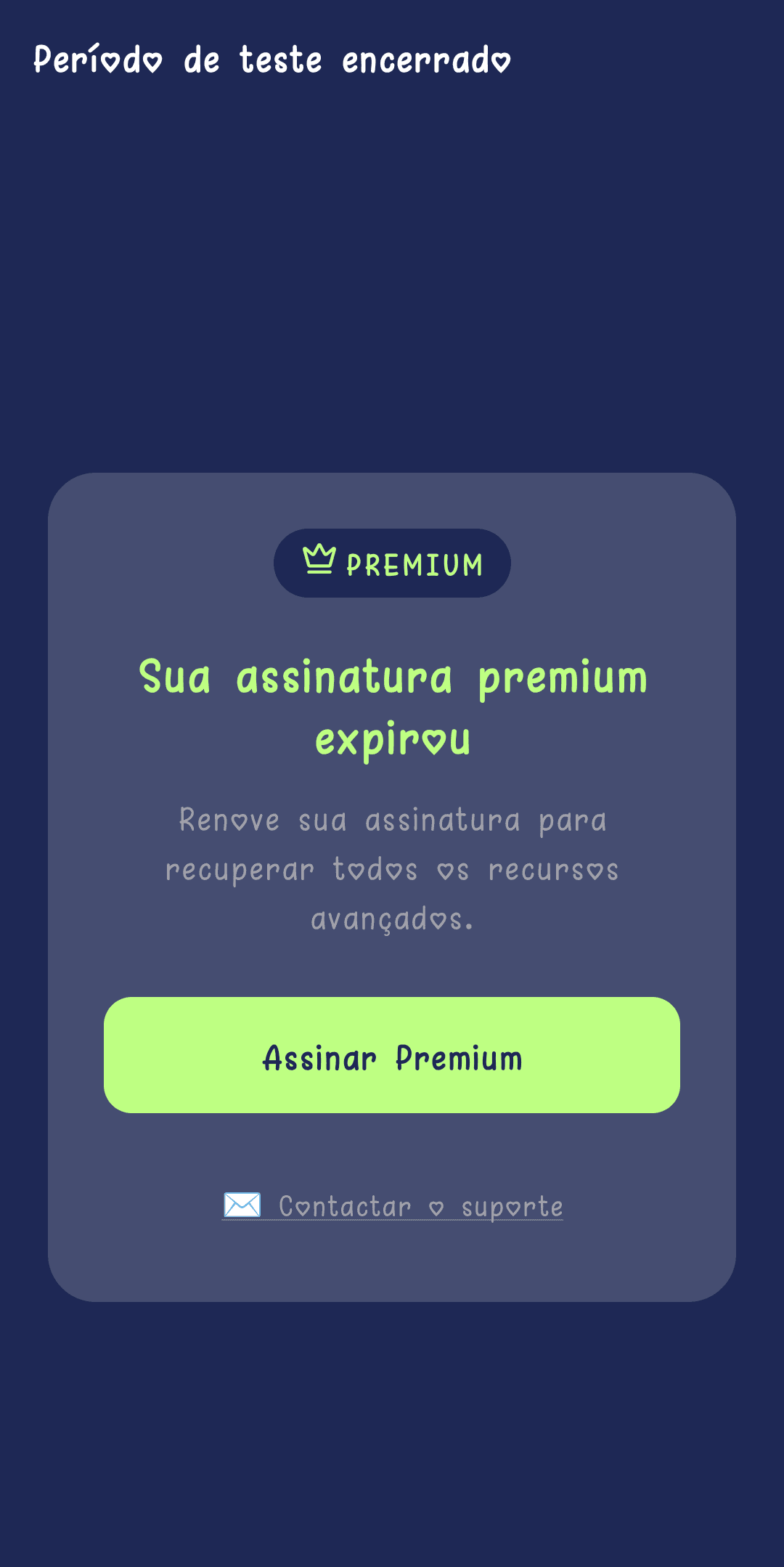
- A mensagem distingue automaticamente o fim de um primeiro teste ("O seu período de teste terminou") de uma renovação ("A sua subscrição premium expirou").
- Um único botão "Mudar para Premium" leva diretamente ao ecrã de pagamento.
- O link "Contactar o suporte" mantém-se visível para qualquer questão antes de pagar.
Pagar a subscrição
O pagamento é feito através da Paystack, em francos CFA ou em dólares consoante a região, para dois planos: 6 meses ou 1 ano.
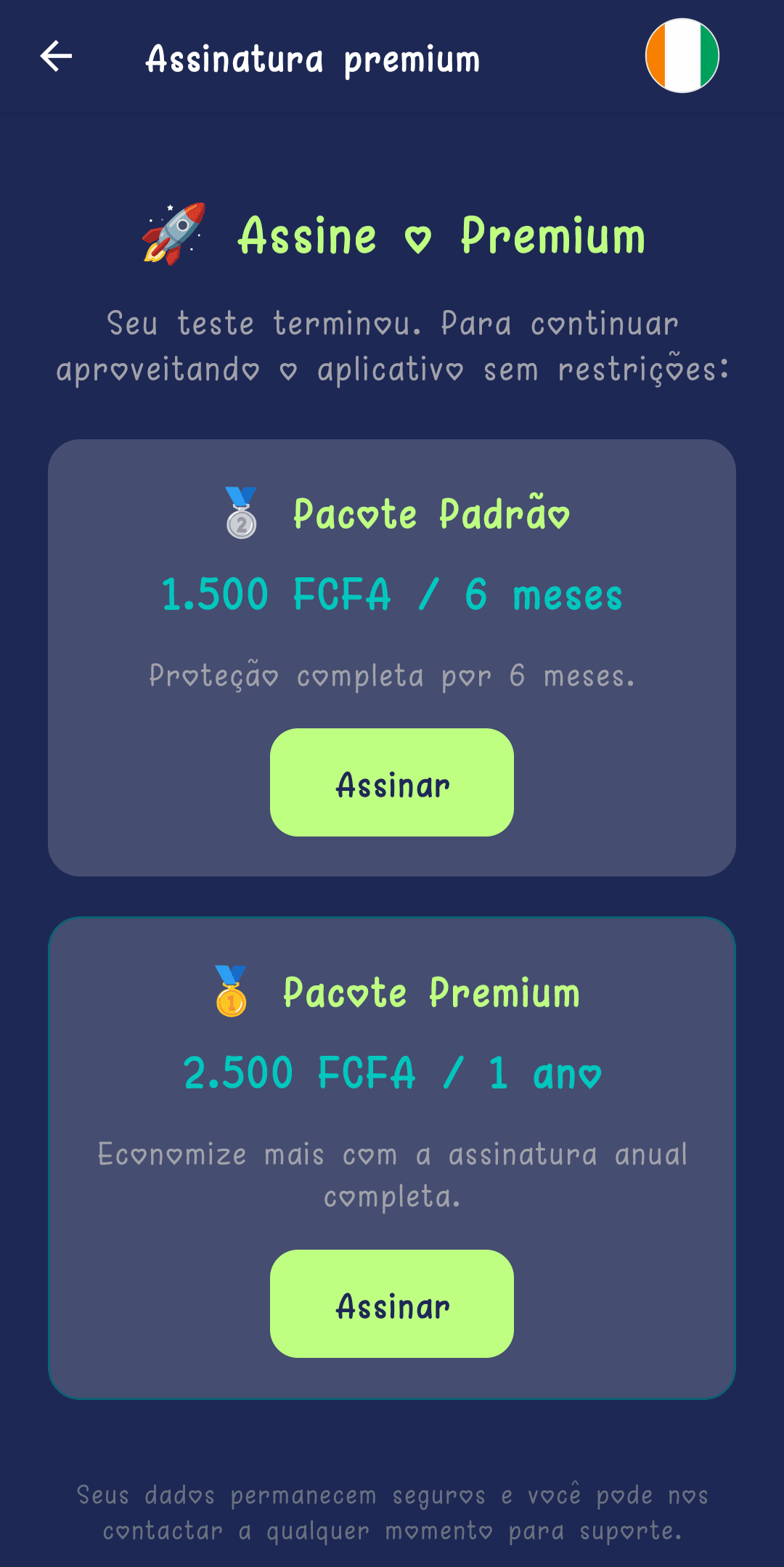
- O "Pacote Standard" (6 meses) e o "Pacote Premium" (1 ano, o mais económico por mês) são apresentados lado a lado, com os preços incluídos.
- O botão "Subscrever" abre a interface de pagamento Paystack integrada — sem sair para um navegador externo.
- Após o pagamento, a ativação é verificada automaticamente pela aplicação; uma mensagem "Pagamento confirmado!" indica o acesso Premium ativo.
Consulte a secção "Problemas de ligação" para as mensagens apresentadas em caso de rede lenta ou de verificação que demore mais do que o previsto durante o pagamento — nenhum valor é alguma vez perdido.
Acompanhar a sua subscrição
Depois de subscrever, o ecrã "Estatuto premium" (menu "Subscrição") centraliza a data de fim da proteção, o valor pago e o acesso ao suporte.
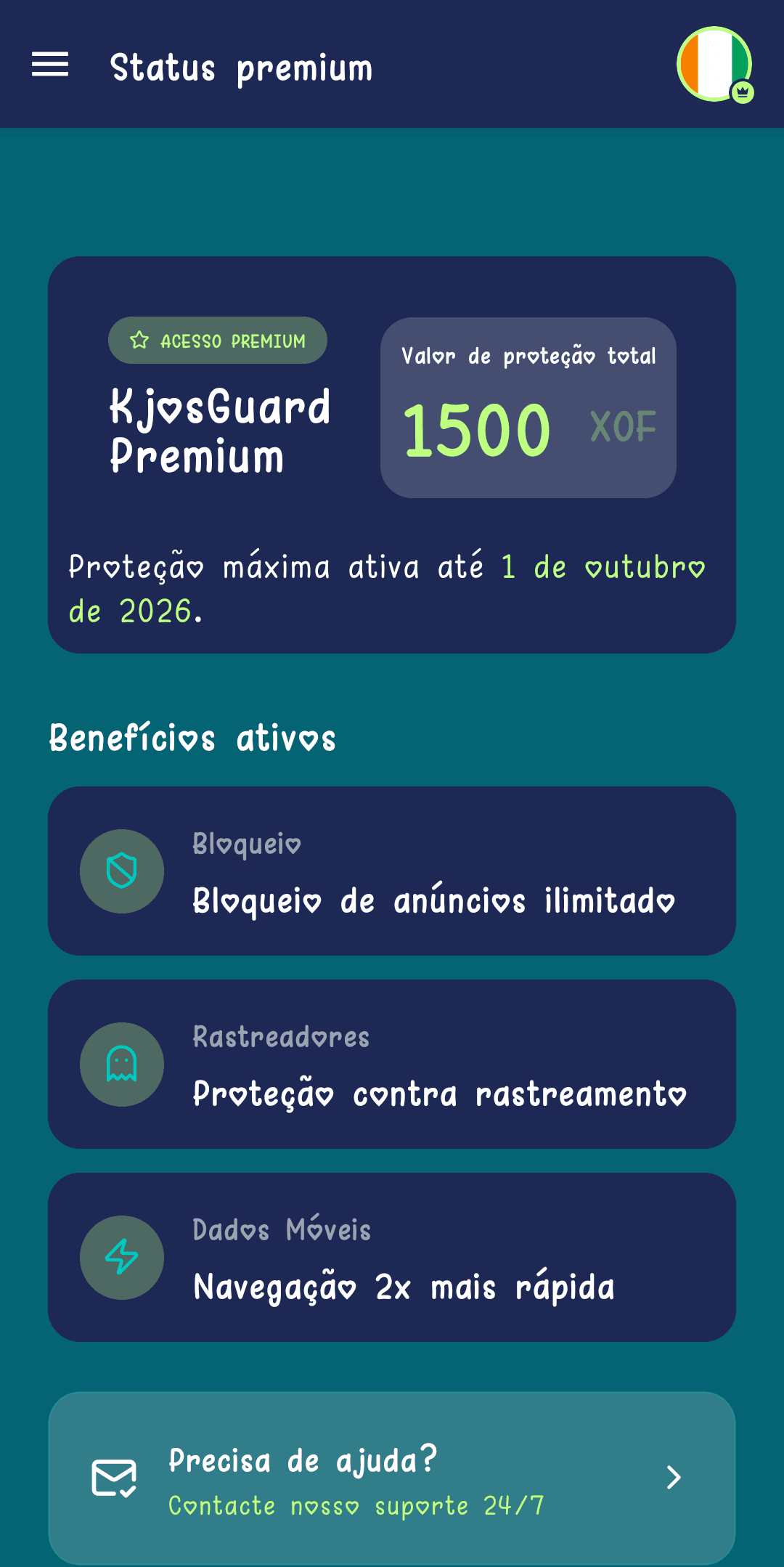
- A data exata de fim da proteção é apresentada por extenso ("Proteção máxima ativa até...").
- São relembradas três vantagens ativas: bloqueio ilimitado, proteção anti-rastreio, navegação 2x mais rápida.
- O cartão "Precisa de ajuda? Contacte o nosso suporte 24/7" abre diretamente o chat integrado, com o contexto da conta.
Contactar o suporte a partir da aplicação
Um verdadeiro chat em tempo real, integrado na aplicação, liga cada utilizador à equipa KjosGuard — sem formulários nem caixas de correio para vigiar.
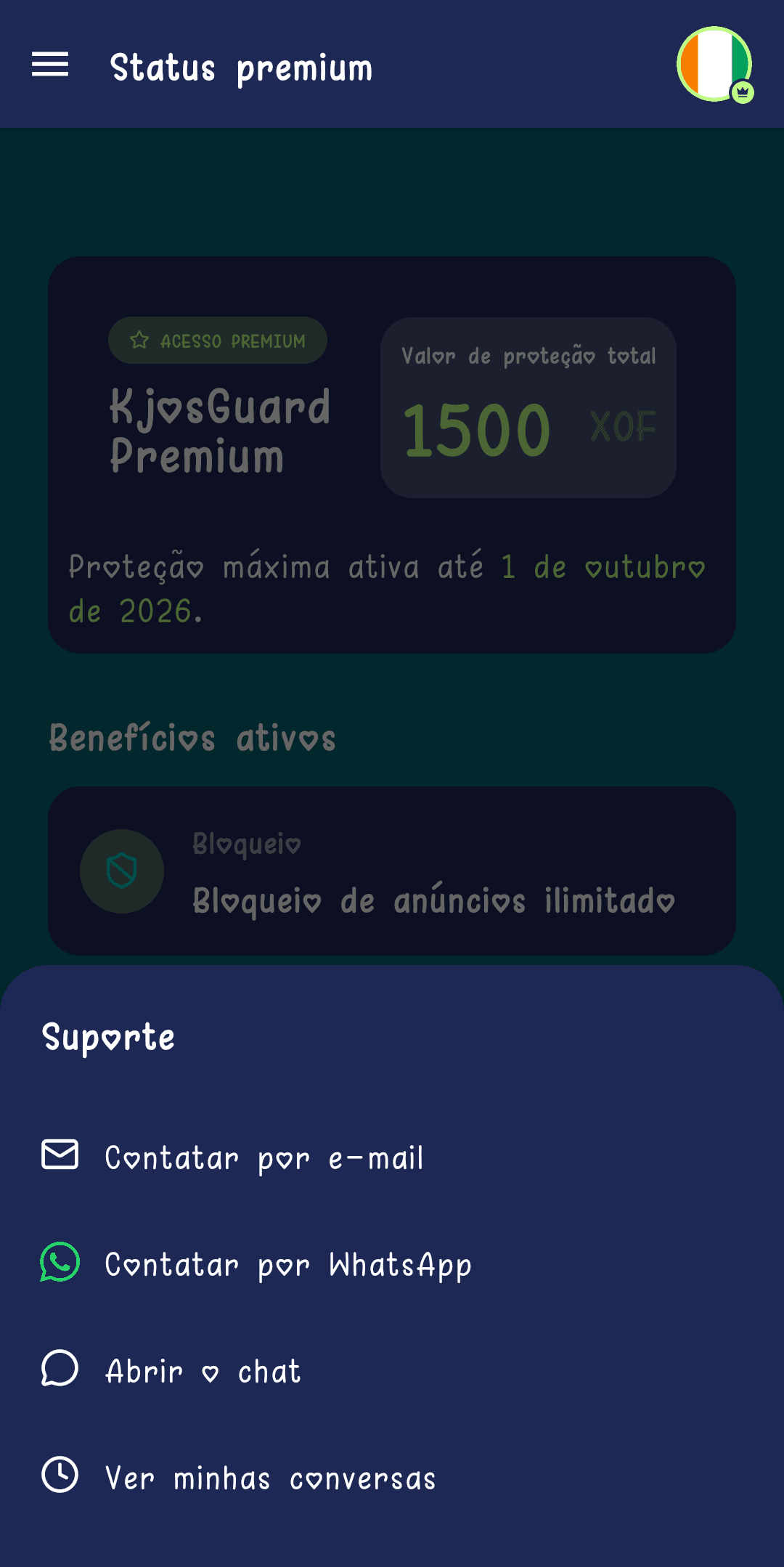
- Ponto de entrada principal: o cartão "Precisa de ajuda?" no ecrã Estatuto premium, ou no ecrã de Bloqueio.
- Depois de abrir uma conversa, aparece um botão flutuante em todos os ecrãs sempre que houver uma mensagem por ler.
- A conversa suporta indicadores de escrita, confirmações de leitura e envio de imagens — como numa mensageira normal.
- Mesmo antes de iniciar sessão, o ecrã de início de sessão já disponibiliza um link "Contactar o suporte" para questões prévias.
Perfil, idioma e terminar sessão
O ecrã "O Meu Perfil", acessível ao tocar no avatar no canto superior direito de qualquer ecrã principal, reúne as definições relacionadas com a conta.
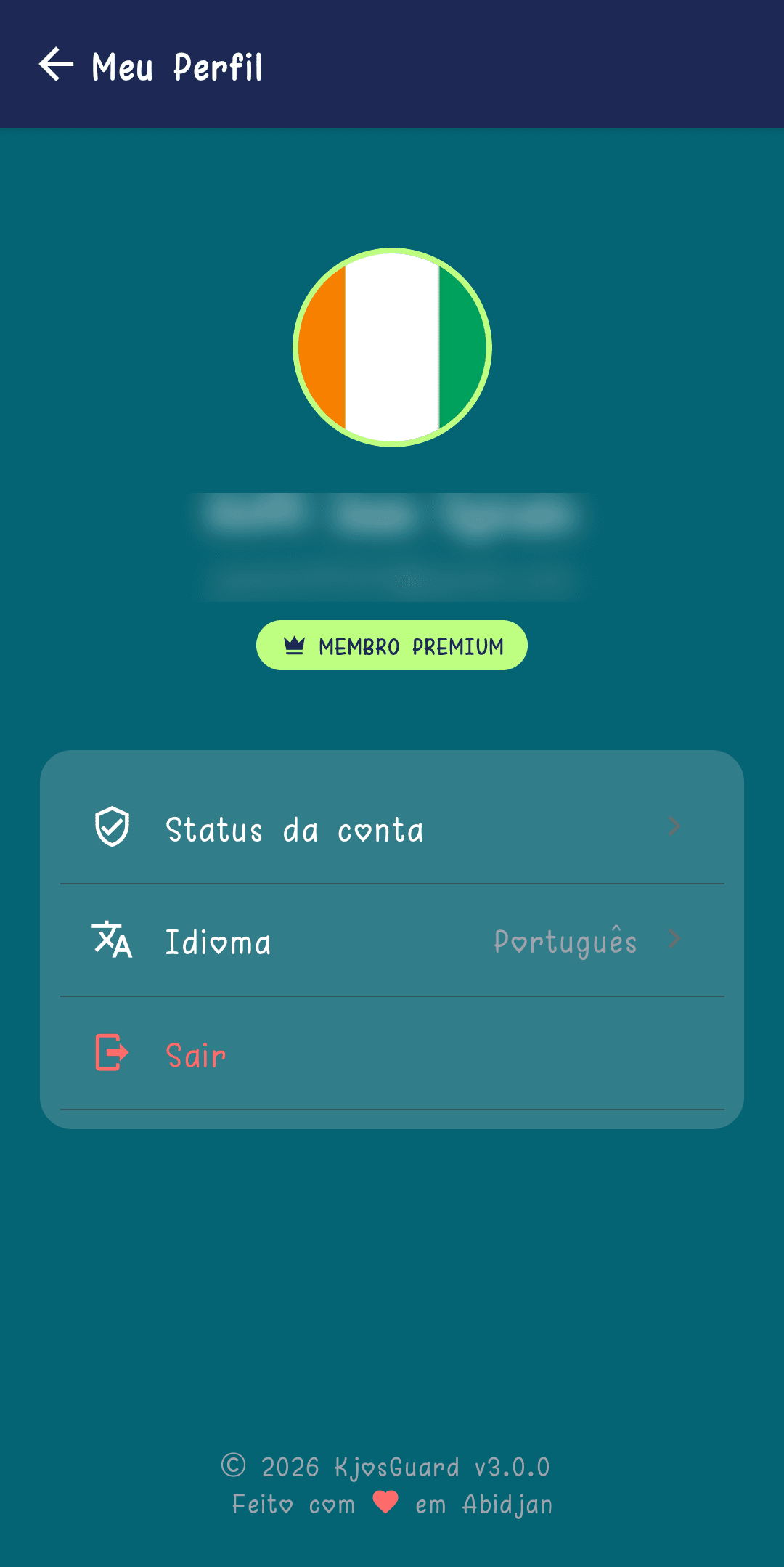
- O emblema dourado "MEMBRO PREMIUM" só aparece para contas com subscrição ativa.
- "Estatuto da conta" remete para o detalhe da subscrição (teste ou premium).
- "Idioma" permite mudar o idioma de toda a aplicação entre 6 idiomas disponíveis, sem reiniciar.
- Terminar sessão pede sempre uma confirmação explícita antes de fechar a sessão.
Erro de início de sessão com o Google
Se a rede falhar durante o início de sessão, a aplicação mostra uma mensagem explícita em vez de ficar bloqueada em silêncio.
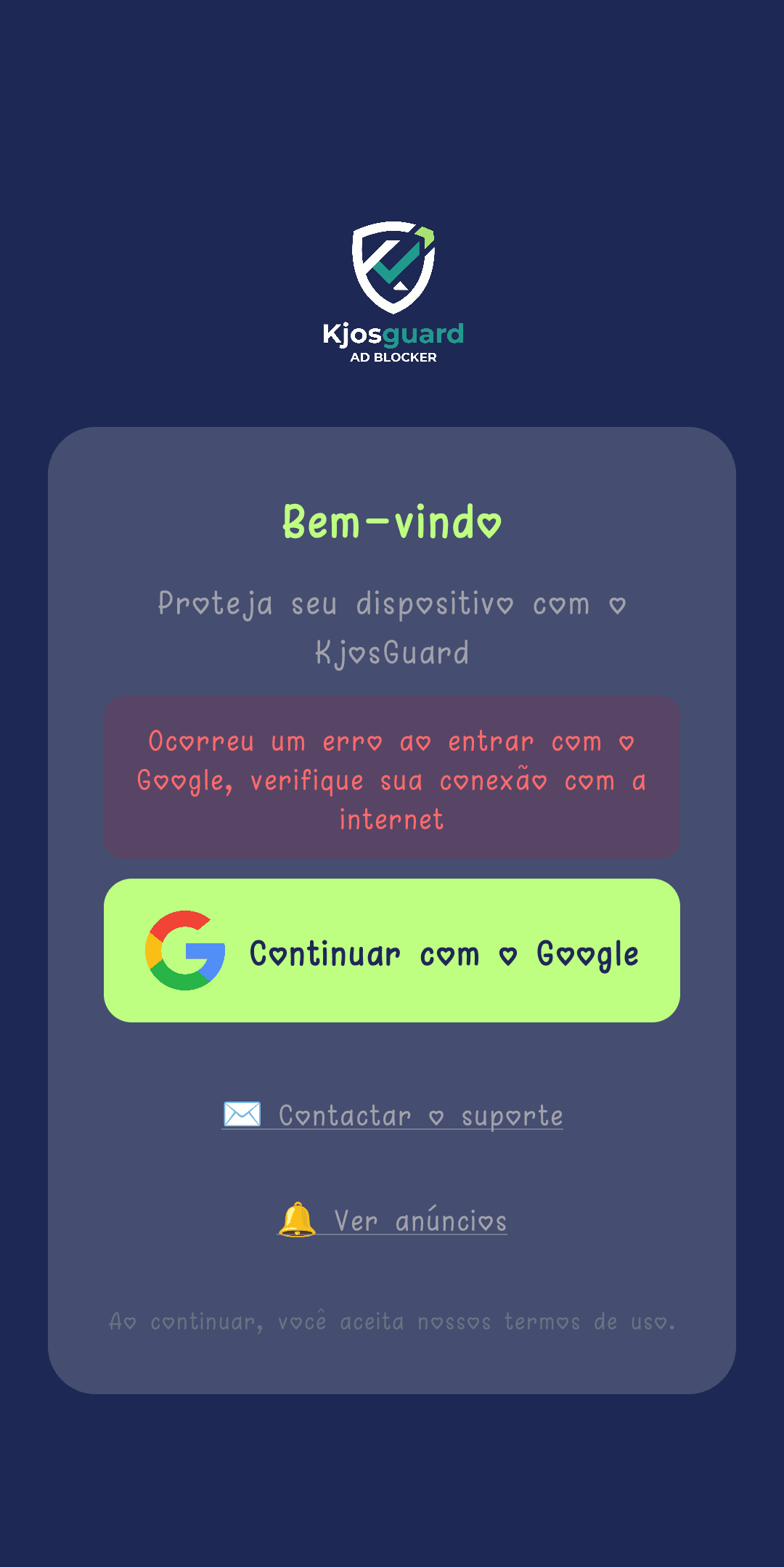
- "Ocorreu um erro ao iniciar sessão com o Google, verifique a sua ligação à internet" aparece diretamente no ecrã de boas-vindas.
- O botão "Continuar com o Google" mantém-se ativo: um novo toque simplesmente inicia uma nova tentativa.
- Nenhum dado é perdido — basta uma ligação à internet estável para tentar novamente.
Proteção desativada
A proteção pode parar voluntariamente (botão desligado pelo utilizador) ou após uma interrupção do sistema — o ecrã principal indica-o sempre com clareza.
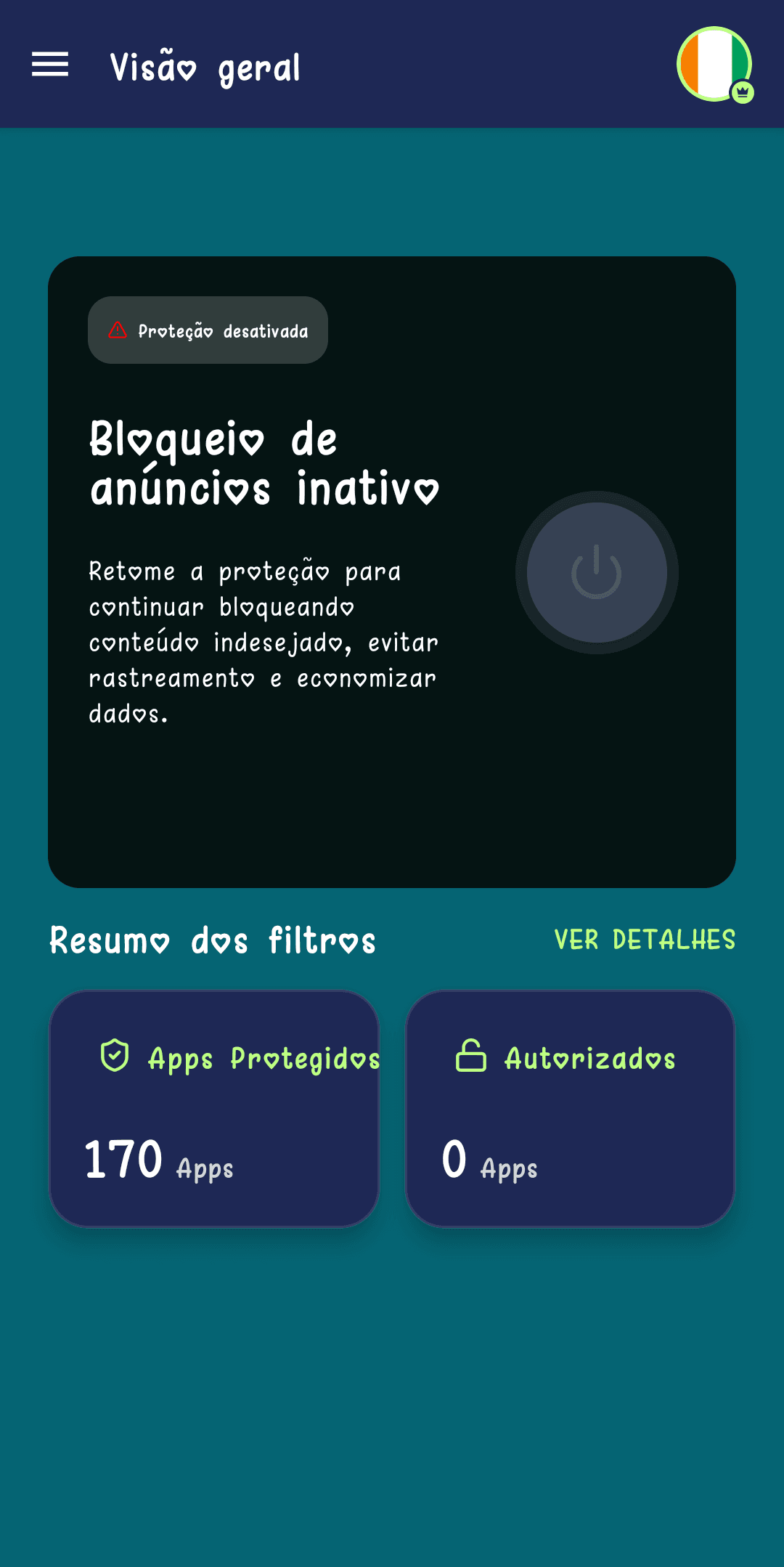
- O emblema passa de "Proteção ativada" (turquesa) para "Proteção desativada" (vermelho) e o botão central fica cinzento.
- O texto de acompanhamento relembra o que a proteção impede: conteúdos indesejados, rastreio, desperdício de dados.
- Basta um simples toque no botão redondo para reativar a proteção — não é necessária qualquer reconfiguração.
Relógio do dispositivo dessincronizado
Para proteger o acesso Premium contra fraude (adulteração da data do sistema), o KjosGuard verifica se o relógio do dispositivo está coerente com um servidor de hora online.
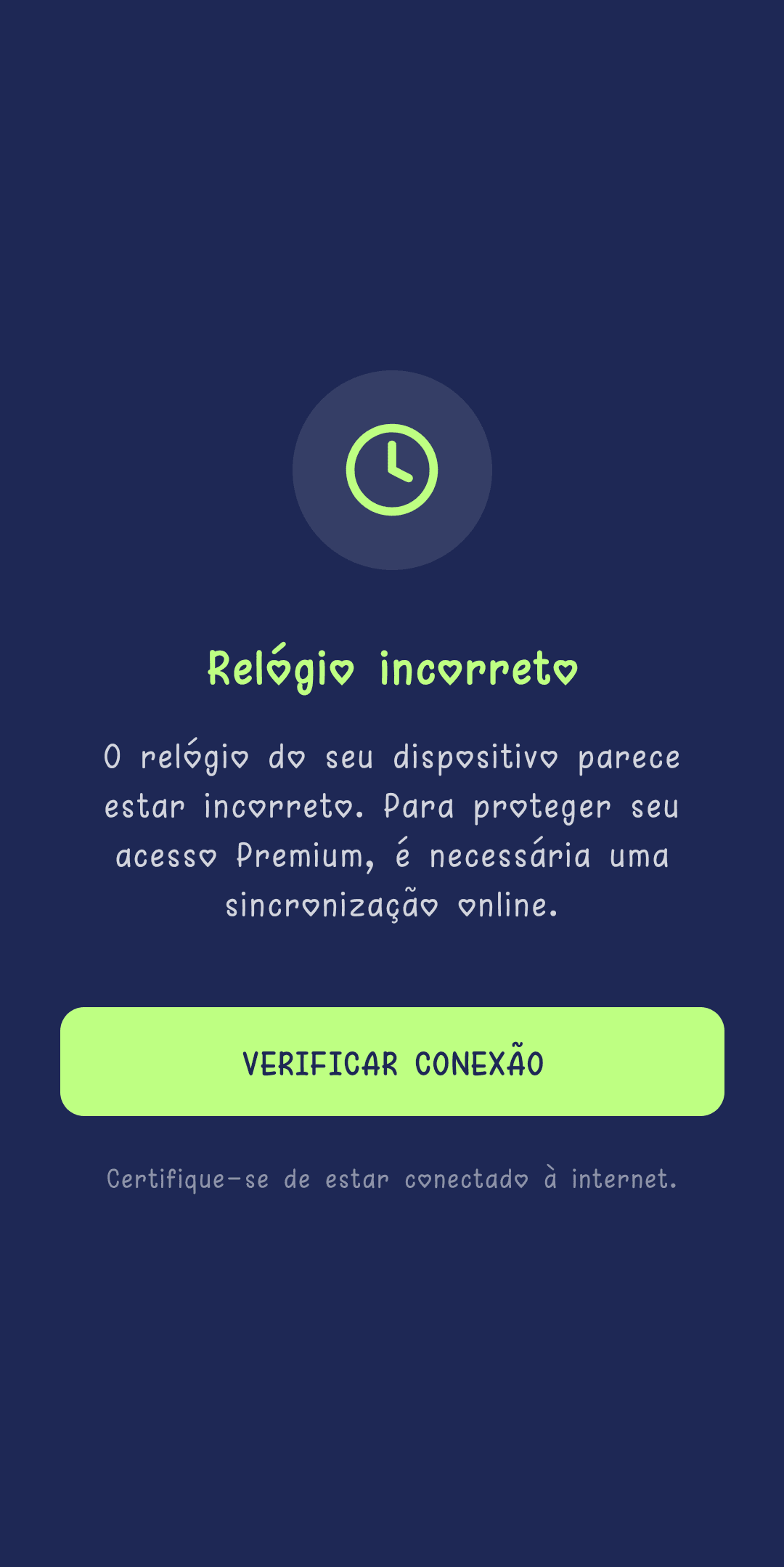
- "Relógio Incoerente" aparece em ecrã inteiro, bloqueando temporariamente o acesso enquanto a verificação não for concluída.
- "A hora do seu dispositivo não parece estar correta. Para proteger o seu acesso Premium, é necessária uma sincronização online."
- O botão "VERIFICAR LIGAÇÃO" reinicia a verificação — bastar estar ligado à Internet costuma resolver o bloqueio.
Este ecrã não depende de nenhuma definição a alterar manualmente no telemóvel: aguarda apenas uma ligação à internet ativa para re-sincronizar a hora automaticamente.
Dispositivo bloqueado
Em casos raros (abuso detetado, dispositivo sinalizado), o acesso à aplicação pode ser bloqueado do lado do servidor — o ecrã explica-o e propõe um contacto direto.
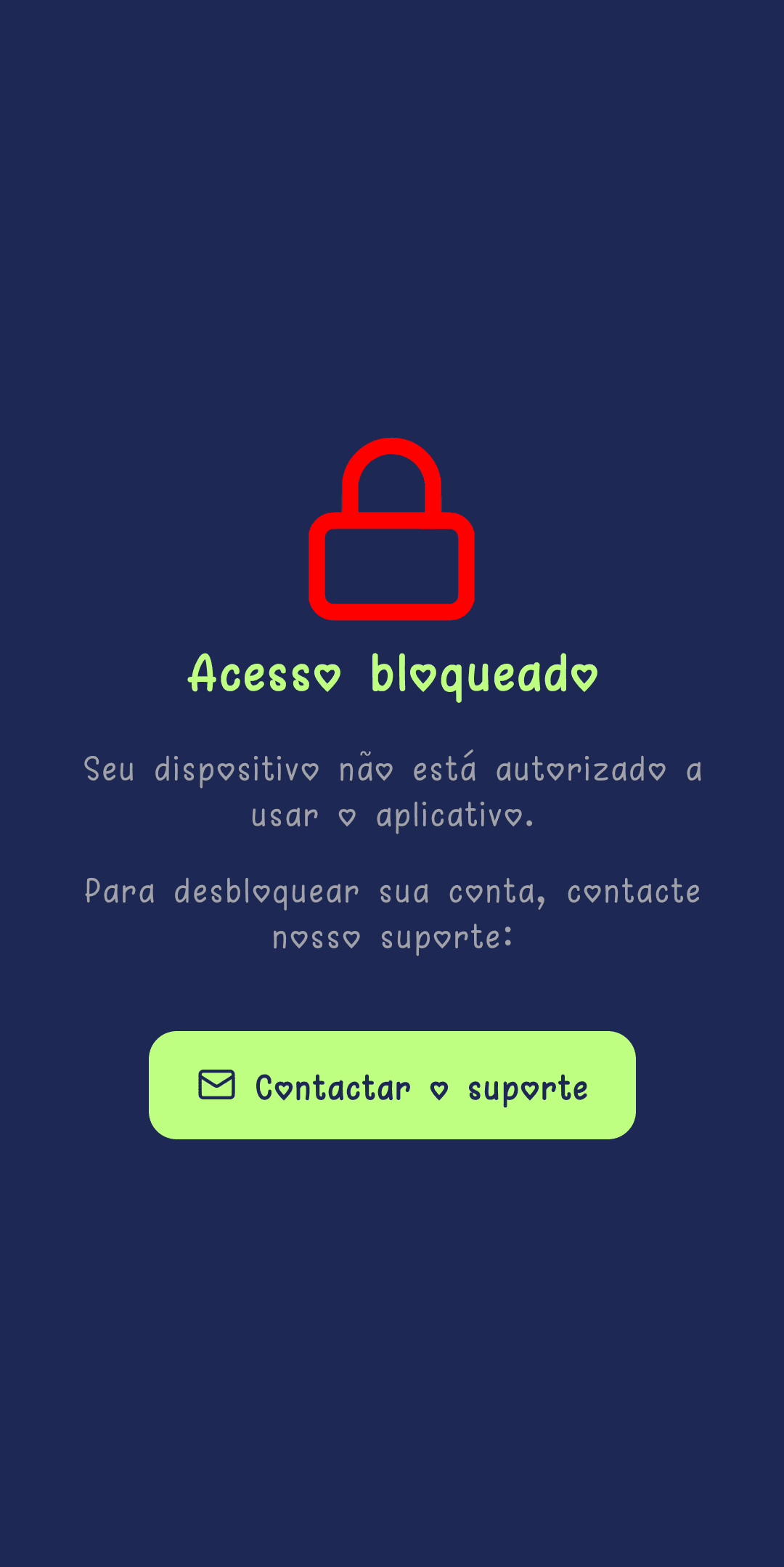
- "Acesso bloqueado" aparece em ecrã inteiro: "O seu dispositivo não está autorizado a utilizar a aplicação."
- Um botão "Contactar o suporte" pré-preenche uma mensagem com o identificador único (UUID) do dispositivo, para um desbloqueio mais rápido.
- Nenhuma outra ação é possível a partir deste ecrã enquanto o suporte não tratar o pedido.
Erro inesperado
Se o arranque da aplicação falhar por um motivo imprevisto (ligação, armazenamento local, serviço nativo), aparece um ecrã de recurso em vez de uma falha silenciosa.
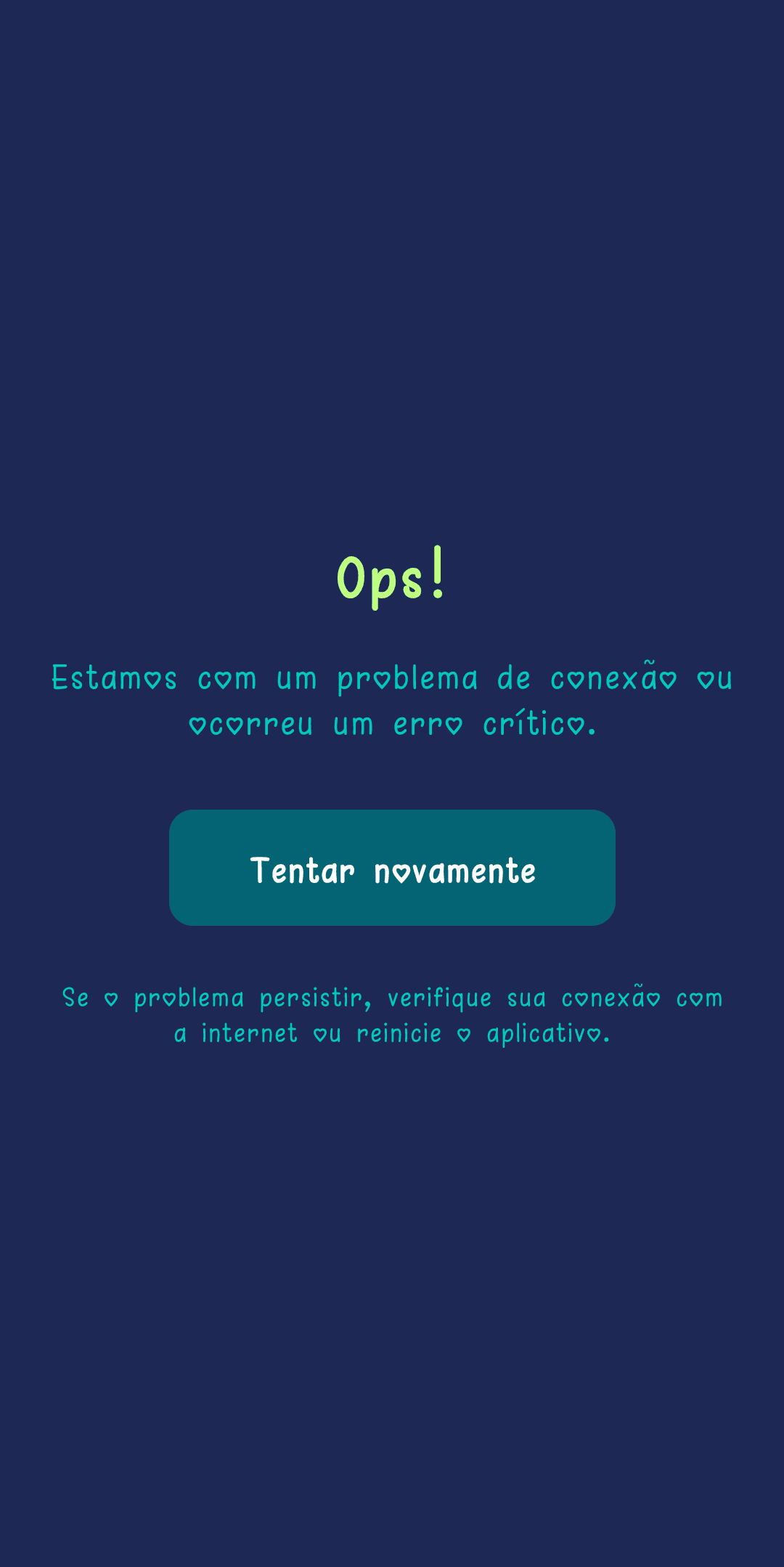
- "Ups!" — "Estamos com um problema de ligação ou ocorreu um erro crítico."
- O botão "Tentar novamente" reinicia diretamente o processo de arranque da aplicação, sem ser necessário fechá-la.
- Aviso no rodapé: se o problema persistir, verificar a ligação à internet ou reiniciar a aplicação resolve a grande maioria dos casos.